


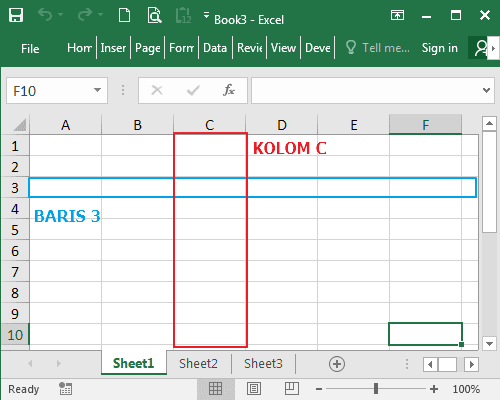
Pemula yang baru memulai penggunaan Microsoft Excel sering kali mengalami kebingungan dalam memahami struktur dasar dari tabel. Salah satu aspek penting yang perlu dipahami adalah perbedaan antara baris dan kolom dalam tabel Excel. Kedua komponen ini menjadi fondasi dari semua data yang disimpan dan diolah dalam spreadsheet. Memahami cara kerja baris dan kolom tidak hanya membantu dalam mengatur data secara efisien, tetapi juga memudahkan proses analisis dan manipulasi informasi. Dengan pemahaman yang tepat, pengguna dapat menghindari kesalahan dalam input data serta meningkatkan akurasi hasil yang diperoleh.

Baris dalam tabel Excel berfungsi sebagai garis horizontal yang menampung data sepanjang arah kiri ke kanan. Setiap baris memiliki nomor unik yang terletak di sisi kiri layar, mulai dari 1 hingga 1.048.576 untuk versi Excel terbaru. Sementara itu, kolom merupakan garis vertikal yang menampung data dari atas ke bawah. Setiap kolom diberi label huruf, seperti A, B, C, dan seterusnya, hingga mencapai ZZZ. Kombinasi antara nomor baris dan huruf kolom membentuk alamat sel, seperti A1, B2, atau C3, yang digunakan untuk mengidentifikasi posisi spesifik data dalam tabel.
Pemahaman tentang baris dan kolom sangat penting karena kedua elemen ini memengaruhi cara pengguna menginput, mengedit, dan menganalisis data. Misalnya, ketika membuat grafik atau melakukan perhitungan rumus, posisi data dalam baris dan kolom akan menentukan hasil akhir. Selain itu, penggunaan fungsi seperti VLOOKUP atau HLOOKUP juga bergantung pada struktur baris dan kolom yang benar. Dengan demikian, pemula harus memperhatikan hal-hal ini agar dapat menggunakan Excel secara optimal dan menghindari kesalahan yang bisa berdampak pada keakuratan data.
Pengertian Dasar Baris dan Kolom dalam Tabel Excel
Dalam Microsoft Excel, tabel terdiri dari kumpulan sel yang tersusun dalam bentuk grid. Grid ini dibentuk oleh baris dan kolom yang saling berpotongan. Setiap sel memiliki alamat unik yang terdiri dari kombinasi huruf kolom dan angka baris. Contohnya, sel yang berada di kolom A dan baris 1 memiliki alamat A1.
Baris dalam Excel bergerak secara horizontal, artinya setiap sel dalam satu baris berada pada posisi yang sama secara vertikal. Jumlah baris dalam Excel sangat besar, yaitu hingga 1.048.576 baris. Ini memungkinkan pengguna untuk menyimpan data dalam jumlah yang sangat banyak. Di sisi lain, kolom bergerak secara vertikal, sehingga setiap sel dalam satu kolom berada pada posisi yang sama secara horizontal. Jumlah maksimal kolom dalam Excel adalah 16.384, yang ditandai dengan huruf ZZZ.
Ketika mengelola data, pengguna sering kali mengubah ukuran baris dan kolom untuk menyesuaikan tampilan. Misalnya, jika teks dalam sebuah sel terlalu panjang, pengguna dapat memperlebar kolom agar seluruh teks terlihat. Begitu pula dengan baris, pengguna dapat mengatur tinggi baris agar sesuai dengan isi sel. Fungsi ini sangat berguna dalam membuat laporan yang rapi dan mudah dibaca.
Perbedaan Fungsi Baris dan Kolom dalam Penyusunan Data
Fungsi utama baris dalam Excel adalah untuk mengelompokkan data secara horizontal. Artinya, setiap data yang terletak dalam satu baris biasanya memiliki hubungan satu sama lain. Contohnya, dalam tabel data karyawan, baris pertama mungkin berisi informasi nama, jabatan, dan gaji, sedangkan baris berikutnya berisi data karyawan lainnya. Dengan demikian, baris digunakan untuk menyimpan data yang berkaitan dengan objek yang sama, seperti satu individu atau satu transaksi.
Sementara itu, kolom dalam Excel berfungsi untuk mengelompokkan data secara vertikal. Setiap kolom biasanya menunjukkan jenis data tertentu. Contohnya, dalam tabel yang sama, kolom A mungkin berisi nama karyawan, kolom B berisi jabatan, dan kolom C berisi gaji. Dengan demikian, kolom digunakan untuk menyimpan data yang memiliki jenis atau kategori yang sama. Perbedaan ini memungkinkan pengguna untuk mengorganisir data dengan lebih sistematis dan memudahkan proses pencarian atau analisis.
Pemahaman tentang perbedaan fungsi baris dan kolom juga penting dalam penggunaan formula dan fungsi Excel. Misalnya, saat menggunakan fungsi SUM, pengguna harus menentukan rentang data yang ingin dijumlahkan, baik dalam satu baris maupun satu kolom. Jika data yang ingin dijumlahkan berada dalam satu baris, pengguna dapat menggunakan formula seperti =SUM(A1:E1). Namun, jika data berada dalam satu kolom, formula yang digunakan adalah =SUM(A1:A10).
Cara Mengidentifikasi Baris dan Kolom dalam Excel
Untuk mengidentifikasi baris dan kolom dalam Excel, pengguna dapat melihat tanda nomor baris di sisi kiri layar dan tanda huruf kolom di bagian atas layar. Nomor baris berupa angka yang berurutan dari 1 hingga 1.048.576, sedangkan huruf kolom berupa abjad yang berurutan dari A hingga ZZZ.
Selain itu, pengguna juga dapat menggunakan fitur “Go To” (Ctrl + G) untuk menavigasi ke baris atau kolom tertentu. Fitur ini sangat berguna ketika bekerja dengan data yang sangat besar. Misalnya, jika pengguna ingin langsung menuju baris 100, mereka dapat mengetikkan “100” di kotak “Reference” dan klik “OK”.
Selain itu, pengguna juga dapat mengganti nama baris atau kolom dengan menggunakan fitur “Name Box”. Dengan fitur ini, pengguna dapat memberi nama khusus untuk baris atau kolom tertentu, sehingga memudahkan penggunaan dalam formula atau referensi. Misalnya, pengguna dapat menamai baris 1 sebagai “Header” dan kolom A sebagai “Nama”, sehingga dalam formula, mereka dapat menggunakan nama tersebut alih-alih alamat sel.
Tips dan Trik untuk Membuat Tabel yang Efisien
Membuat tabel yang efisien dalam Excel membutuhkan pemahaman yang baik tentang baris dan kolom. Berikut beberapa tips dan trik yang dapat membantu pengguna dalam mengatur tabel:
- Gunakan header yang jelas: Pastikan baris pertama dalam tabel berisi judul kolom yang jelas, seperti “Nama”, “Jabatan”, atau “Gaji”. Hal ini memudahkan pembaca dalam memahami isi tabel.
- Atur lebar kolom dan tinggi baris: Sesuaikan ukuran kolom dan baris agar data terlihat rapi dan mudah dibaca. Untuk mengatur lebar kolom, pengguna dapat mengklik dua kali pada garis batas antara dua kolom.
- Gunakan warna atau border untuk membedakan data: Memberi warna atau border pada baris atau kolom tertentu dapat membantu membedakan data yang berbeda, seperti data utama dan data tambahan.
- Gunakan fitur “Format as Table”: Excel memiliki fitur “Format as Table” yang memungkinkan pengguna untuk mengubah rentang sel menjadi tabel yang siap digunakan. Fitur ini juga menyediakan opsi untuk mengurutkan, menyaring, dan menerapkan gaya tabel.
- Hindari penggunaan baris dan kolom kosong: Jangan biarkan baris atau kolom kosong dalam tabel karena dapat menyebabkan kesalahan dalam formula atau analisis data.
Kesimpulan
Memahami perbedaan antara baris dan kolom dalam tabel Excel sangat penting bagi pemula yang ingin mengoptimalkan penggunaan software ini. Dengan pemahaman yang baik, pengguna dapat mengelola data secara efisien, menghindari kesalahan input, dan meningkatkan akurasi hasil analisis. Selain itu, penggunaan fitur dan trik yang tepat juga dapat membantu dalam membuat tabel yang rapi dan mudah dibaca. Dengan latihan dan eksplorasi lebih lanjut, pemula dapat menguasai Excel dengan lebih cepat dan memanfaatkannya untuk berbagai keperluan, baik dalam pekerjaan maupun studi.





















Komentar