


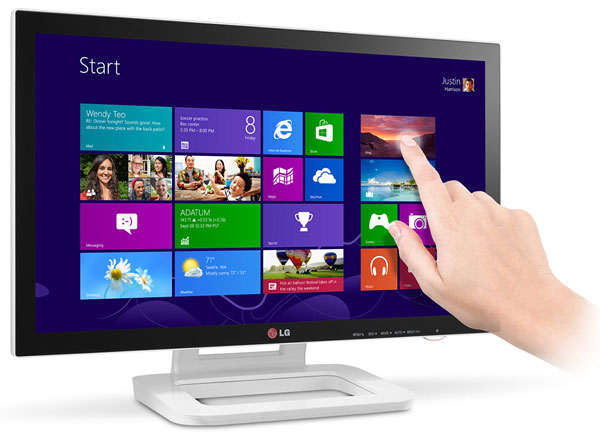
Apa Itu Screen Capture dan Cara Menggunakannya dengan Mudah
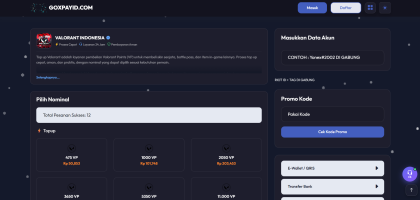
Screen capture, atau yang dikenal juga sebagai screenshot, adalah proses pengambilan gambar dari layar komputer atau perangkat digital lainnya. Dengan menggunakan fitur ini, pengguna dapat menangkap tampilan layar dalam bentuk gambar yang bisa disimpan, dibagikan, atau digunakan untuk berbagai keperluan. Screen capture menjadi alat penting dalam banyak situasi, baik untuk tujuan dokumentasi, bantuan teknis, hingga keperluan presentasi atau pembelajaran.

Di era digital saat ini, screen capture tidak hanya digunakan oleh para teknisi atau pengembang perangkat lunak, tetapi juga oleh siapa saja yang ingin menyimpan informasi visual dari layar mereka. Dari mengambil tangkapan layar untuk membagikan informasi penting kepada rekan kerja, hingga mengambil screenshot untuk membantu teman mengatasi masalah teknis, screen capture sangat berguna dalam kehidupan sehari-hari.
Selain itu, screen capture juga sering digunakan dalam bidang pendidikan, media, dan bisnis. Misalnya, guru bisa menggunakan screen capture untuk membuat materi pembelajaran visual, sedangkan jurnalis bisa mengambil screenshot dari situs web untuk mendokumentasikan informasi terkini. Dalam dunia bisnis, screen capture bisa digunakan untuk merekam proses kerja atau mempresentasikan data secara visual.
Dengan semakin berkembangnya teknologi, cara mengambil screen capture juga semakin mudah dan beragam. Berikut ini akan dijelaskan lebih rinci tentang apa itu screen capture, bagaimana cara menggunakannya, serta manfaatnya dalam berbagai situasi.
Jenis-Jenis Screen Capture
Ada beberapa jenis screen capture yang umum digunakan, masing-masing memiliki kegunaan dan cara pengambilan yang berbeda. Berikut penjelasan singkat mengenai beberapa jenis screen capture:
-
Full Screen Capture
Full screen capture adalah pengambilan gambar seluruh layar komputer atau perangkat. Teknik ini cocok digunakan ketika Anda ingin menangkap keseluruhan tampilan layar, misalnya untuk dokumentasi atau presentasi. -
Partial Screen Capture
Partial screen capture adalah pengambilan gambar hanya pada area tertentu dari layar. Fitur ini sangat berguna jika Anda hanya ingin menangkap bagian tertentu dari layar, seperti teks, ikon, atau grafik. -
Window Capture
Window capture adalah pengambilan gambar hanya pada jendela aplikasi tertentu. Misalnya, jika Anda ingin mengambil tangkapan layar dari browser web atau dokumen, Anda bisa menggunakan window capture. -
Scrolling Capture
Scroll capture adalah pengambilan gambar dari layar yang terlalu panjang untuk ditangkap dalam satu gambar. Dengan scrolling capture, Anda bisa mengambil beberapa bagian layar dan menggabungkannya menjadi satu gambar utuh. -
Video Capture
Video capture adalah pengambilan rekaman video dari layar komputer. Teknik ini sering digunakan untuk membuat tutorial, demo aplikasi, atau merekam aktivitas layar.
Setiap jenis screen capture memiliki kelebihan dan kekurangan masing-masing, tergantung kebutuhan pengguna. Pemilihan jenis screen capture yang tepat akan memudahkan proses pengambilan dan penggunaan gambar tersebut.
Cara Mengambil Screen Capture di Berbagai Perangkat
Cara mengambil screen capture berbeda-beda tergantung pada jenis perangkat yang digunakan. Berikut panduan lengkap mengenai cara mengambil screen capture di berbagai perangkat:
1. Di Komputer (Windows)
- Pengambilan Layar Penuh: Tekan tombol
Print Screen(PrtScn) di keyboard. - Pengambilan Layar Tertentu: Tekan
Alt + Print Screenuntuk mengambil layar aktif. - Menggunakan Snipping Tool: Buka aplikasi Snipping Tool dari menu Start, lalu pilih area layar yang ingin diambil.
- Menggunakan Windows 10/11: Tekan
Win + Shift + S, lalu pilih area layar yang ingin diambil.
2. Di Mac
- Pengambilan Layar Penuh: Tekan
Cmd + Shift + 4, lalu tekanEnter. - Pengambilan Layar Tertentu: Tekan
Cmd + Shift + 4, lalu klik dan seret untuk memilih area. - Menggunakan QuickTime Player: Buka QuickTime Player, lalu pilih “New Screen Recording” untuk merekam layar.
3. Di Ponsel (Android/iOS)
- Android: Tekan tombol
Power + Volume Downbersamaan. - iOS: Tekan tombol
Power + Volume Upbersamaan.
Setiap sistem operasi memiliki metode unik untuk mengambil screen capture. Pastikan Anda mengenal perangkat Anda dengan baik agar bisa mengambil gambar layar dengan cepat dan akurat.
Alat dan Aplikasi untuk Screen Capture
Selain fitur bawaan di sistem operasi, ada banyak alat dan aplikasi tambahan yang bisa digunakan untuk mengambil screen capture. Beberapa di antaranya adalah:
-
Lightshot
Lightshot adalah aplikasi yang sangat populer karena kemudahan penggunaannya. Anda bisa mengambil screen capture dengan hanya sekali klik dan langsung mengeditnya di dalam aplikasi. -
Greenshot
Greenshot adalah alat open-source yang cocok untuk pengguna Windows. Ia menawarkan fitur seperti pengambilan layar, pengeditan sederhana, dan penyimpanan langsung ke file. -
OBS Studio
OBS Studio adalah alat yang digunakan untuk merekam layar. Cocok untuk pengguna yang ingin merekam video layar, seperti tutorial atau game. -
Snagit
Snagit adalah aplikasi premium yang menawarkan fitur lengkap untuk mengambil dan mengedit screen capture. Cocok untuk pengguna profesional. -
Camtasia
Camtasia adalah alat yang digunakan untuk merekam layar dan mengedit video. Cocok untuk pembuat konten dan pengajar online.
Pemilihan alat screen capture tergantung pada kebutuhan dan preferensi pengguna. Jika Anda mencari sesuatu yang sederhana dan gratis, maka aplikasi seperti Lightshot atau Greenshot bisa menjadi pilihan terbaik.
Manfaat Screen Capture dalam Kehidupan Sehari-Hari
Screen capture bukan hanya alat teknis, tetapi juga memiliki manfaat nyata dalam kehidupan sehari-hari. Berikut beberapa manfaat utamanya:
-
Membantu Komunikasi
Dengan screen capture, Anda bisa memberikan contoh visual untuk menjelaskan sesuatu, sehingga komunikasi menjadi lebih efektif. -
Mencatat Informasi Penting
Screen capture bisa digunakan untuk menyimpan informasi penting dari layar, seperti pesan, tautan, atau data yang perlu dicatat. -
Membantu dalam Pembelajaran
Guru dan siswa bisa menggunakan screen capture untuk membuat materi pembelajaran visual, seperti slide atau diagram. -
Meningkatkan Produktivitas
Dengan screen capture, Anda bisa merekam proses kerja atau menangkap kesalahan tanpa harus menulis deskripsi panjang. -
Membantu dalam Pemecahan Masalah
Jika Anda mengalami masalah teknis, screen capture bisa digunakan untuk menunjukkan kondisi layar kepada orang lain agar bisa membantu memecahkan masalah.
Dengan begitu banyak manfaatnya, screen capture menjadi alat yang sangat berguna dalam berbagai situasi. Mulai dari pekerjaan kantor hingga kegiatan belajar, screen capture bisa menjadi asisten yang sangat berharga.
Tips dan Trik Penggunaan Screen Capture
Untuk memaksimalkan penggunaan screen capture, berikut beberapa tips dan trik yang bisa Anda coba:
-
Gunakan Format Gambar yang Tepat
Pilih format gambar yang sesuai dengan kebutuhan, seperti PNG untuk gambar berkualitas tinggi atau JPEG untuk ukuran yang lebih kecil. -
Simpan dengan Nama yang Jelas
Simpan file screen capture dengan nama yang mudah dikenali, seperti “Tangkapan Layar – 2024-04-05”. -
Gunakan Penyimpanan yang Aman
Simpan file screen capture di lokasi yang aman, seperti folder khusus atau cloud storage. -
Kombinasikan dengan Pengeditan
Gunakan alat pengeditan seperti Paint atau Photoshop untuk menambahkan keterangan atau mengubah warna. -
Jaga Privasi
Jika Anda mengambil screen capture dari layar yang berisi informasi sensitif, pastikan untuk menghapus data yang tidak perlu.
Dengan tips dan trik ini, Anda bisa lebih efisien dalam menggunakan screen capture dan memastikan bahwa hasilnya sesuai dengan kebutuhan Anda.
Kesimpulan
Screen capture adalah alat yang sangat berguna dalam kehidupan digital saat ini. Dengan kemampuan untuk menangkap tampilan layar, screen capture membantu dalam berbagai situasi, mulai dari komunikasi, pembelajaran, hingga pemecahan masalah. Dengan berbagai jenis screen capture, cara pengambilan yang berbeda, dan alat tambahan yang tersedia, setiap pengguna bisa memilih metode yang paling sesuai dengan kebutuhan mereka.
Penting untuk memahami cara menggunakannya dengan benar dan memaksimalkan manfaatnya. Dengan tips dan trik yang telah disebutkan, Anda bisa menjadi lebih mahir dalam menggunakan screen capture dan meningkatkan produktivitas serta efisiensi dalam pekerjaan maupun kehidupan sehari-hari.















Komentar