


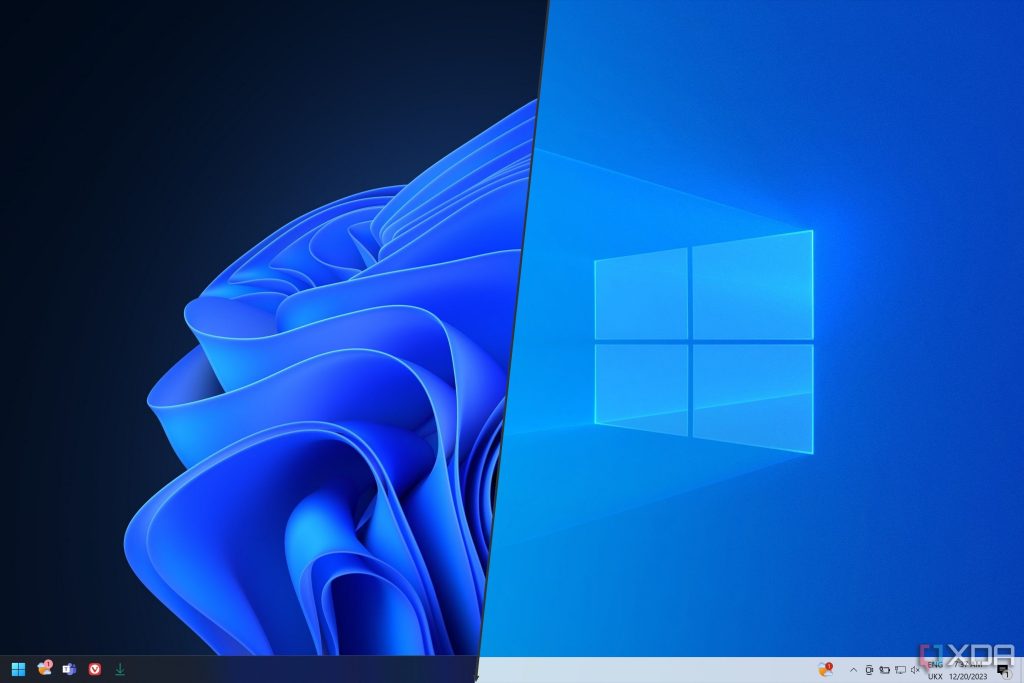
Cara Mengatasi Windows Defender Tidak Bisa Dibuka
Masalah “Windows Defender tidak bisa dibuka” sering kali membuat pengguna merasa khawatir, terutama ketika perangkat mereka sedang dalam kondisi rentan terhadap ancaman virus atau malware. Windows Defender adalah salah satu fitur keamanan bawaan di sistem operasi Windows yang sangat penting untuk melindungi komputer dari berbagai jenis ancaman digital. Namun, terkadang pengguna mengalami kesulitan saat mencoba membuka aplikasi tersebut. Hal ini bisa disebabkan oleh berbagai faktor seperti bug sistem, konflik dengan antivirus pihak ketiga, atau masalah pada layanan Windows.

Jika kamu mengalami masalah serupa, jangan khawatir. Artikel ini akan memberikan panduan lengkap dan mudah dipahami tentang cara mengatasi Windows Defender yang tidak bisa dibuka. Kami akan menjelaskan penyebab umum, langkah-langkah solusi, serta tips untuk mencegah masalah serupa terjadi kembali. Dengan informasi yang diberikan, kamu akan lebih siap menghadapi situasi di mana Windows Defender tiba-tiba tidak berjalan seperti biasanya.
Windows Defender merupakan salah satu alat keamanan utama yang terintegrasi secara langsung dengan sistem operasi Windows. Fungsinya meliputi deteksi dan penangkalan terhadap virus, malware, dan ancaman lainnya. Namun, jika kamu mengalami kesulitan mengakses aplikasi ini, itu bisa menjadi tanda adanya masalah teknis yang perlu segera diperbaiki. Masalah ini bisa muncul akibat beberapa faktor, mulai dari pengaturan sistem yang tidak sesuai hingga gangguan pada file sistem. Terlepas dari penyebabnya, ada banyak cara yang bisa kamu lakukan untuk mengembalikan fungsi Windows Defender ke kondisi normal.
Dalam artikel ini, kami akan memandu kamu langkah demi langkah untuk menyelesaikan masalah “Windows Defender tidak bisa dibuka”. Kami juga akan menjelaskan bagaimana mengidentifikasi penyebab utamanya, sehingga kamu bisa mengambil tindakan yang tepat. Selain itu, kami juga akan memberikan tips tambahan untuk memastikan bahwa Windows Defender tetap berfungsi optimal setelah masalah teratasi. Dengan informasi yang lengkap dan praktis, kamu akan dapat mengatasi masalah ini dengan cepat dan efektif.
Penyebab Umum Windows Defender Tidak Bisa Dibuka
Sebelum kita membahas cara mengatasinya, penting untuk memahami penyebab umum mengapa Windows Defender tidak bisa dibuka. Dengan mengetahui penyebabnya, kamu bisa lebih mudah menentukan langkah-langkah yang tepat untuk mengatasi masalah tersebut. Berikut adalah beberapa penyebab yang sering terjadi:
1. Layanan Windows Defender Mati
Salah satu penyebab umum adalah layanan Windows Defender tidak berjalan. Layanan ini harus aktif agar Windows Defender dapat bekerja dengan baik. Jika layanan ini mati, kamu tidak akan bisa membuka aplikasi Windows Defender atau mengaktifkan fitur keamanannya.
2. Konflik dengan Antivirus Pihak Ketiga
Jika kamu menggunakan antivirus dari pihak ketiga (seperti Norton, Avast, atau McAfee), Windows Defender bisa nonaktif secara otomatis. Beberapa antivirus memiliki fitur yang mengganggu pengaturan Windows Defender, sehingga menyebabkan masalah akses.
3. File Sistem Rusak
Korupsi file sistem dapat menyebabkan berbagai fitur Windows tidak berjalan dengan semestinya, termasuk Windows Defender. File yang rusak bisa terjadi karena update yang gagal, kesalahan instalasi, atau kerusakan hard drive.
4. Kebijakan Grup (Group Policy) Memblokir Windows Defender
Pengaturan Group Policy bisa digunakan untuk mengatur berbagai fitur di Windows. Jika ada kebijakan yang memblokir Windows Defender, maka aplikasi ini tidak akan bisa dibuka.
5. Kesalahan pada Registry
Registry adalah database yang menyimpan pengaturan dan konfigurasi sistem Windows. Jika registry terkena gangguan, Windows Defender bisa mengalami masalah akses atau tidak bisa dijalankan.
Dengan mengetahui penyebab-penyebab di atas, kamu bisa lebih mudah menentukan langkah-langkah yang tepat untuk mengatasi masalah “Windows Defender tidak bisa dibuka”. Dalam bagian selanjutnya, kami akan membahas cara-cara praktis untuk mengatasi masalah ini.
Cara Mengatasi Windows Defender Tidak Bisa Dibuka
Setelah mengetahui penyebab umum, sekarang saatnya kita masuk ke langkah-langkah untuk mengatasi masalah “Windows Defender tidak bisa dibuka”. Berikut adalah beberapa cara yang bisa kamu coba:
1. Pastikan Windows Defender Sudah Aktif
Langkah pertama yang harus kamu lakukan adalah memastikan bahwa Windows Defender sudah dalam keadaan aktif. Jika layanan ini mati, kamu tidak akan bisa membuka aplikasi Windows Defender.
Cara memeriksa status layanan:
– Tekan tombol Windows + R untuk membuka jendela Run.
– Ketik services.msc dan tekan Enter.
– Cari layanan dengan nama Windows Defender Antivirus Service.
– Pastikan statusnya adalah Running. Jika tidak, klik kanan dan pilih Start.
Setelah layanan aktif, coba buka Windows Defender kembali. Jika masih tidak bisa dibuka, lanjutkan ke langkah berikutnya.
2. Restart Komputer
Restart komputer bisa menjadi solusi sederhana namun efektif untuk masalah kecil seperti ini. Kadang, sistem perlu “penyegaran” agar semua proses berjalan lancar.
Cara melakukan restart:
– Klik tombol Start.
– Pilih Power > Restart.
Setelah komputer restart, coba buka Windows Defender lagi. Jika masalahnya sudah teratasi, kamu bisa melanjutkan ke langkah berikutnya.
3. Periksa Layanan Windows Security
Selain layanan Windows Defender, kamu juga perlu memeriksa layanan Windows Security. Jika layanan ini tidak berjalan, Windows Defender bisa tidak bisa diakses.
Cara memeriksa layanan Windows Security:
– Tekan Windows + R, ketik services.msc, dan tekan Enter.
– Cari layanan dengan nama Windows Security Service.
– Pastikan statusnya adalah Running. Jika tidak, klik kanan dan pilih Start.
Setelah layanan aktif, coba buka Windows Defender kembali.
4. Gunakan System File Checker (SFC)
Jika masalah terjadi karena file sistem yang rusak, kamu bisa menggunakan System File Checker (SFC) untuk memperbaikinya.
Cara menggunakan SFC:
– Klik kanan pada tombol Start dan pilih Windows Terminal (Admin).
– Ketik perintah berikut dan tekan Enter:
bash

  sfc /scannow
– Tunggu hingga proses selesai. Ini bisa memakan waktu beberapa menit.
Setelah proses selesai, coba buka Windows Defender kembali. Jika masalahnya sudah teratasi, kamu bisa melanjutkan ke langkah berikutnya.
5. Update Windows ke Versi Terbaru
Update Windows sering kali mengandung perbaikan untuk bug dan masalah sistem. Jika kamu belum melakukan update terbaru, coba cek dan install update yang tersedia.
Cara mengecek update:
– Klik Start > Settings.
– Pilih Windows Update di bagian kiri.
– Klik Check for updates dan install update yang tersedia.
Setelah update selesai, coba buka Windows Defender kembali. Jika masalahnya sudah teratasi, kamu bisa melanjutkan ke langkah berikutnya.
6. Nonaktifkan Antivirus Pihak Ketiga
Beberapa antivirus pihak ketiga bisa mengganggu pengaturan Windows Defender. Coba nonaktifkan antivirus yang kamu gunakan sementara.
Cara menonaktifkan antivirus:
– Buka aplikasi antivirus yang kamu gunakan.
– Cari opsi Disable atau Turn Off.
– Setelah dinonaktifkan, coba buka Windows Defender kembali.
Jika masalahnya teratasi, berarti antivirus pihak ketiga yang kamu gunakan adalah penyebabnya.
7. Reset Windows Defender
Jika semua cara di atas tidak berhasil, kamu bisa mencoba mereset Windows Defender ke pengaturan default.
Cara mereset Windows Defender:
– Klik Start > Settings.
– Pilih Privacy & Security > Windows Security.
– Klik Open Windows Security.
– Pilih Virus & Threat Protection > Manage Settings.
– Klik Restore settings to their default values.
Setelah reset selesai, coba buka Windows Defender kembali. Jika masalahnya sudah teratasi, kamu bisa melanjutkan ke langkah berikutnya.
Tips untuk Mencegah Masalah Serupa Terjadi Lagi
Setelah kamu berhasil mengatasi masalah “Windows Defender tidak bisa dibuka”, penting untuk mencegah kemungkinan terjadinya masalah serupa di masa depan. Berikut adalah beberapa tips yang bisa kamu terapkan:
1. Pastikan Windows Selalu Terupdate
Update Windows sering kali mengandung perbaikan untuk bug dan masalah sistem. Pastikan kamu selalu menginstal update terbaru.
2. Gunakan Satu Antivirus
Jangan gunakan dua antivirus sekaligus, baik itu Windows Defender maupun antivirus pihak ketiga. Penggunaan antivirus yang bersaing bisa menyebabkan konflik dan masalah akses.
3. Lakukan Pemeriksaan Berkala
Lakukan pemeriksaan berkala terhadap pengaturan sistem dan layanan Windows. Ini bisa membantu mengidentifikasi masalah sebelum terlalu parah.
4. Hindari Instalasi Aplikasi Tidak Dikenal
Instalasi aplikasi dari sumber yang tidak terpercaya bisa menyebabkan kerusakan file sistem atau bahkan infeksi malware. Selalu pastikan aplikasi yang kamu instal aman dan terpercaya.
5. Backup Data Penting
Backup data penting secara berkala bisa membantu kamu menghindari kehilangan data akibat masalah sistem atau infeksi malware.
Dengan menerapkan tips-tips di atas, kamu bisa meminimalkan risiko terjadinya masalah “Windows Defender tidak bisa dibuka” di masa depan. Selain itu, kamu juga akan lebih siap menghadapi berbagai tantangan teknis yang mungkin muncul.
FAQ: Pertanyaan Umum tentang Windows Defender Tidak Bisa Dibuka
Berikut adalah beberapa pertanyaan umum yang sering diajukan oleh pengguna yang mengalami masalah “Windows Defender tidak bisa dibuka”:
1. Kenapa Windows Defender tidak bisa dibuka setelah update Windows 10/11?
Ini bisa disebabkan oleh bug dalam update atau pengaturan yang terubah. Coba cek update terbaru atau gunakan langkah-langkah di atas untuk mengatasi masalah ini.
2. Apakah antivirus pihak ketiga bisa membuat Windows Defender tidak bisa dibuka?
Ya, beberapa antivirus pihak ketiga bisa mengubah pengaturan di Windows Defender, jadi coba matikan antivirus tersebut sementara.
3. Bagaimana cara mencegah masalah ini muncul lagi?
Pastikan Windows selalu terupdate dan gunakan satu antivirus saja (baik Windows Defender atau antivirus pihak ketiga). Jangan lupa untuk cek pengaturan sistem secara berkala.
4. Apa yang harus saya lakukan jika semua cara di atas tidak berhasil?
Jika semua cara di atas tidak berhasil, kamu bisa mencoba mereset Windows Defender atau menghubungi dukungan teknis Microsoft untuk bantuan lebih lanjut.
Dengan jawaban-jawaban di atas, kamu bisa lebih memahami penyebab dan solusi untuk masalah “Windows Defender tidak bisa dibuka”. Jika kamu mengalami masalah serupa, jangan ragu untuk mencoba langkah-langkah di atas. Semoga artikel ini bermanfaat bagi kamu!
















Komentar