


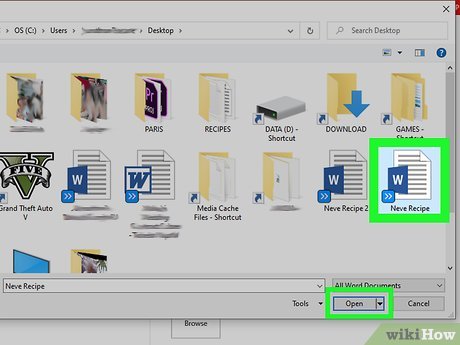

Dalam dunia pengolahan dokumen, istilah “merge formatting” sering muncul sebagai solusi efisien untuk mengatur tampilan teks yang berasal dari berbagai sumber. Merge formatting adalah fitur penting dalam Microsoft Word yang membantu pengguna mempertahankan konsistensi gaya teks tanpa harus melakukan penyesuaian manual satu per satu. Dengan memahami cara kerjanya, Anda bisa menghemat waktu dan menghasilkan dokumen yang terlihat profesional.
Merge formatting memungkinkan Anda menempelkan teks dari sumber lain ke dalam dokumen Word tanpa mengubah gaya font, ukuran, atau warna sesuai dengan gaya dokumen utama. Ini sangat berguna ketika Anda bekerja pada proyek kolaboratif atau menggabungkan bagian-bagian dari berbagai dokumen. Daripada mengedit setiap bagian secara individual, fitur ini akan otomatis menyesuaikan format teks agar sesuai dengan dokumen yang sedang Anda kerjakan.
Penggunaan merge formatting tidak hanya membantu dalam menjaga estetika dokumen, tetapi juga meningkatkan efisiensi kerja. Dengan fitur ini, Anda dapat fokus pada konten inti tanpa terganggu oleh masalah format yang tidak konsisten. Apakah Anda seorang mahasiswa, pekerja kantoran, atau penulis, pemahaman tentang merge formatting akan menjadi alat yang sangat berguna dalam kehidupan sehari-hari.
Apa Itu Merge Formatting?
Merge formatting adalah proses menempelkan teks dari sumber eksternal ke dalam dokumen Word sambil mempertahankan elemen-elemen formatting seperti font, ukuran, warna, dan gaya teks (bold, italic, underline). Namun, perlu dicatat bahwa hanya format teks yang ditempel, bukan konten teks itu sendiri. Artinya, jika Anda menyalin teks dari situs web atau dokumen lain, Anda hanya akan mendapatkan gaya teksnya, bukan isi teksnya. Hal ini bisa sangat bermanfaat ketika Anda ingin menggabungkan teks dari berbagai sumber tanpa mengubah gaya yang sudah ada di dokumen utama.
Contoh sederhana: Jika Anda memiliki teks “Word1” yang ditulis dalam font Arial dan teks “Word2” yang ditulis dalam font Times New Roman, saat Anda menggunakan merge formatting, teks “Word1” dan “Word2” akan disesuaikan dengan gaya font yang digunakan di dokumen utama Anda. Dengan demikian, seluruh dokumen akan terlihat lebih rapi dan konsisten.
Fitur Utama Merge Formatting
Fitur merge formatting memiliki beberapa keunggulan yang membuatnya menjadi pilihan utama bagi pengguna Word:
-
Konsistensi Gaya Teks
Merge formatting memastikan bahwa teks yang ditempel sesuai dengan gaya dokumen utama. Ini sangat berguna ketika Anda menggabungkan bagian-bagian dari berbagai dokumen yang memiliki gaya berbeda. -
Pemeliharaan Struktur List dan Tabel
Selain teks, merge formatting juga mempertahankan struktur list (bullet points) dan tabel. Ini memudahkan Anda dalam mengatur informasi yang kompleks tanpa harus merekonstruksi ulang. -
Penghematan Waktu
Dengan merge formatting, Anda tidak perlu mengedit setiap bagian teks secara manual. Proses penempelan dilakukan secara otomatis dan cepat, sehingga menghemat waktu dan energi. -
Mempertahankan Link dan Format Emphasis
Merge formatting juga mempertahankan link dan format emphasis seperti bold, italic, dan underline. Ini memastikan bahwa teks yang ditempel tetap informatif dan mudah dibaca. -
Fleksibilitas dalam Penggunaan
Meskipun default paste option di Word kini berubah ke merge formatting, Anda masih bisa mengubahnya kembali melalui pengaturan Word jika diperlukan.
Cara Menggunakan Merge Formatting di Microsoft Word
Menggunakan merge formatting di Microsoft Word cukup sederhana. Berikut langkah-langkahnya:
-
Salin Teks dari Sumber Eksternal
Buka dokumen atau situs web yang ingin Anda salin teksnya. Pilih teks yang ingin Anda tempel, lalu klik kanan dan pilih “Copy” atau gunakan tombol shortcutCtrl + C(di Windows) atauCommand + C(di Mac). -
Tempel Teks ke Dokumen Word
Buka dokumen Word yang ingin Anda edit. Letakkan kursor di posisi yang ingin Anda tempel. Klik kanan dan pilih “Paste” atau gunakan tombol shortcutCtrl + V(di Windows) atauCommand + V(di Mac). Sebuah ikon clipboard akan muncul di sudut kanan atas layar. -
Pilih Opsi Merge Formatting
Klik ikon clipboard tersebut, lalu pilih opsi “Merge Formatting” dari daftar pilihan. Opsi ini biasanya berada di tengah antara “Keep Source Formatting” dan “Keep Text Only”. -
Periksa Hasil Penempelan
Setelah memilih “Merge Formatting”, teks yang ditempel akan otomatis disesuaikan dengan gaya dokumen utama. Pastikan semua format seperti font, ukuran, dan warna sudah sesuai. -
Ulangi Jika Diperlukan
Jika Anda perlu menempelkan teks lagi, ulangi langkah-langkah di atas. Anda juga bisa menggunakan “Format Painter” untuk menyalin format dari satu bagian teks ke bagian lainnya.
Perbedaan Antara Merge Formatting dan Keep Source Formatting
Meskipun kedua opsi ini digunakan untuk menempelkan teks, keduanya memiliki perbedaan signifikan:
- Keep Source Formatting: Mempertahankan semua format asli dari teks yang ditempel. Ini cocok jika Anda ingin mempertahankan gaya teks yang sudah ada dari sumber aslinya.
- Merge Formatting: Menyesuaikan format teks dengan gaya dokumen utama. Ini ideal untuk menjaga konsistensi tampilan dokumen.
Jika Anda ingin menggabungkan teks dari berbagai sumber tanpa mengganggu desain akhir, maka “Merge Formatting” adalah pilihan terbaik.
Tips untuk Menggunakan Merge Formatting dengan Efisien
Untuk memaksimalkan penggunaan merge formatting, berikut beberapa tips yang bisa Anda terapkan:
-
Gunakan Format Painter untuk Penyesuaian Lanjutan
Jika Anda ingin menyalin format dari satu bagian teks ke bagian lain, gunakan “Format Painter”. Ini sangat berguna untuk menyamakan gaya heading, subheading, atau paragraf. -
Atur Default Paste Option Sesuai Kebutuhan
Jika Anda sering menggunakan merge formatting, Anda bisa mengubah default paste option di Word. Buka File > Options > Advanced > Cut, Copy, and Paste, lalu pilih “Merge Formatting” sebagai opsi default. -
Periksa Kembali Format Setelah Menempel
Meskipun merge formatting bekerja secara otomatis, selalu periksa kembali format teks setelah menempel. Terkadang, ada kasus di mana format tertentu tidak sesuai dengan harapan. -
Gunakan Styles untuk Menjaga Konsistensi
Gunakan “Styles” di Word untuk mengelola gaya teks secara terpusat. Dengan ini, Anda bisa menerapkan gaya yang sama ke seluruh dokumen tanpa repot-repot mengedit satu per satu. -
Hindari Penggunaan Keep Text Only Terlalu Sering
Meskipun “Keep Text Only” berguna untuk menghilangkan semua format, penggunaan terlalu sering bisa membuat dokumen terlihat monoton. Gunakan hanya jika diperlukan.
Keuntungan Menggunakan Merge Formatting
Merge formatting memberikan banyak manfaat, terutama bagi pengguna yang sering bekerja dengan dokumen yang berasal dari berbagai sumber. Beberapa keuntungan utamanya adalah:
-
Menjaga Estetika Dokumen
Dengan merge formatting, dokumen terlihat rapi dan profesional karena semua teks memiliki gaya yang konsisten. -
Meningkatkan Efisiensi Kerja
Pengguna tidak perlu mengedit setiap bagian teks secara manual, sehingga menghemat waktu dan tenaga. -
Mengurangi Kesalahan Formatting
Dengan sistem otomatis, risiko kesalahan formatting berkurang drastis. -
Mudah Digunakan
Fitur ini sangat intuitif dan tidak memerlukan pengetahuan teknis yang rumit. -
Berguna untuk Kolaborasi
Ketika bekerja bersama tim, merge formatting memastikan bahwa semua anggota tim menggunakan gaya yang sama, sehingga dokumentasi tetap konsisten.
Masalah Umum yang Sering Terjadi Saat Menggunakan Merge Formatting
Meskipun merge formatting sangat bermanfaat, ada beberapa masalah yang sering muncul:
-
Gaya Teks Tidak Sesuai
Terkadang, teks yang ditempel tidak sepenuhnya sesuai dengan gaya dokumen utama. Untuk mengatasinya, coba gunakan “Format Painter” untuk menyesuaikan gaya secara manual. -
Struktur List atau Tabel Rusak
Jika teks yang ditempel memiliki struktur list atau tabel, pastikan formatnya sesuai dengan dokumen utama. Jika tidak, Anda mungkin perlu mengeditnya secara manual. -
Tidak Semua Format Dipertahankan
Beberapa format seperti hyperlink atau gambar mungkin tidak dipertahankan saat menggunakan merge formatting. Pastikan untuk memeriksa hasilnya setelah menempel. -
Masalah dengan Default Paste Option
Jika Anda tidak suka default paste option yang baru, Anda bisa mengubahnya kembali melalui pengaturan Word. Namun, perubahan ini hanya tersedia di versi Windows, bukan di Mac atau Word web.
Kesimpulan
Merge formatting adalah fitur penting dalam Microsoft Word yang membantu pengguna menggabungkan teks dari berbagai sumber tanpa mengganggu konsistensi gaya dokumen. Dengan memahami cara menggunakannya, Anda bisa menghemat waktu, meningkatkan efisiensi kerja, dan menciptakan dokumen yang terlihat profesional. Baik Anda seorang mahasiswa, pekerja kantoran, atau penulis, pemahaman tentang merge formatting akan sangat berguna dalam kehidupan sehari-hari. Dengan mengikuti langkah-langkah di atas dan memperhatikan tips yang diberikan, Anda akan bisa memanfaatkan fitur ini secara optimal.













Komentar