


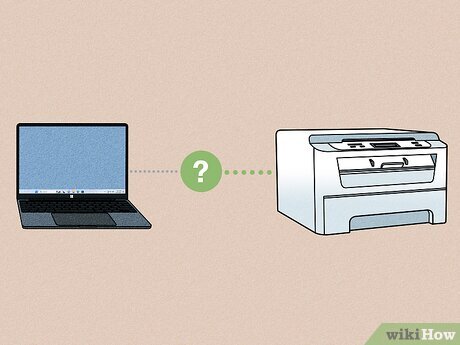

Dalam dunia teknologi, istilah “driver is unavailable” sering muncul sebagai pesan kesalahan yang membingungkan bagi pengguna. Meskipun terdengar teknis, maknanya cukup sederhana: sistem operasi tidak dapat menemukan atau mengakses driver yang diperlukan untuk menjalankan perangkat tertentu. Hal ini bisa terjadi pada berbagai jenis perangkat, seperti printer, keyboard, mouse, atau bahkan komponen internal komputer. Jika Anda menghadapi pesan ini, maka penting untuk segera mengidentifikasi penyebabnya dan mencari solusi agar perangkat tersebut kembali berfungsi dengan baik.
Pesan “driver is unavailable” biasanya muncul ketika sistem operasi (seperti Windows 10 atau Windows 11) gagal mengenali atau menghubungi driver yang diperlukan untuk menjalankan suatu perangkat. Ini bisa disebabkan oleh berbagai faktor, seperti driver yang rusak, tidak lengkap, atau tidak kompatibel dengan versi sistem operasi yang digunakan. Masalah ini juga bisa terjadi jika pengguna tidak memiliki akses administrator yang cukup untuk menginstal atau memperbarui driver. Dengan memahami arti dan penyebab dari pesan ini, Anda bisa lebih mudah mengatasi masalah tersebut tanpa harus menghabiskan waktu lama di bawah tekanan.
Untuk mengatasi “driver is unavailable”, ada beberapa langkah yang bisa Anda lakukan, mulai dari memperbarui driver secara manual hingga menggunakan alat otomatis seperti software pembaruan driver. Selain itu, memahami cara kerja driver serta bagaimana mereka berinteraksi dengan sistem operasi akan membantu Anda dalam mengelola perangkat-perangkat yang terhubung ke komputer. Artikel ini akan membahas secara rinci arti dari pesan “driver is unavailable”, penyebab umumnya, serta langkah-langkah praktis untuk mengatasinya. Dengan informasi ini, Anda bisa lebih percaya diri dalam mengelola masalah teknis yang muncul di perangkat Anda.
Apa Itu “Driver Is Unavailable”?
“Driver is unavailable” adalah pesan kesalahan yang muncul saat sistem operasi tidak dapat menemukan atau mengakses driver yang diperlukan untuk menjalankan suatu perangkat. Driver merupakan perangkat lunak yang bertugas sebagai jembatan antara sistem operasi dan perangkat keras. Tanpa driver yang tepat, perangkat seperti printer, keyboard, atau mouse tidak akan berfungsi secara optimal.
Pesan ini sering muncul ketika sistem operasi tidak dapat mengenali perangkat karena driver yang terinstal tidak kompatibel, rusak, atau belum diperbarui. Misalnya, jika Anda mencoba mencetak dokumen tetapi pesan “driver is unavailable” muncul, itu berarti sistem tidak dapat menemukan driver yang sesuai untuk printer Anda. Masalah ini juga bisa terjadi pada perangkat lain, termasuk komponen internal seperti USB 3.0, graphics card, atau bahkan perangkat input seperti keyboard gaming.
Ketika pesan ini muncul, Anda perlu segera mengambil tindakan untuk memperbaikinya. Jika tidak, perangkat tersebut mungkin tidak akan berfungsi sama sekali, atau bahkan menyebabkan masalah lebih lanjut seperti crash sistem atau gangguan kinerja.
Penyebab Umum “Driver Is Unavailable”
Ada beberapa alasan mengapa pesan “driver is unavailable” muncul. Berikut adalah beberapa penyebab paling umum:
-
Driver Rusak atau Tidak Lengkap
Driver bisa menjadi rusak akibat gangguan saat instalasi, serangan malware, atau kesalahan dalam proses pembaruan. Jika driver tidak terinstal dengan benar, sistem operasi tidak akan dapat mengenali perangkat. -
Driver Tidak Kompatibel dengan Sistem Operasi
Terkadang, driver yang diinstal tidak cocok dengan versi Windows yang Anda gunakan. Misalnya, jika Anda menggunakan Windows 11, driver yang dibuat untuk Windows 10 mungkin tidak bekerja dengan baik. -
Sistem Operasi Tidak Diperbarui
Jika sistem operasi Anda tidak diperbarui, driver yang sudah lama mungkin tidak kompatibel lagi. Pembaruan sistem operasi sering kali mencakup penyesuaian pada driver, sehingga tanpa pembaruan, driver bisa menjadi tidak tersedia. -
Masalah Akses Administrator
Beberapa driver memerlukan izin administrator untuk diinstal atau diperbarui. Jika Anda tidak login sebagai administrator, driver mungkin tidak bisa diinstal sepenuhnya. -
Perangkat Tidak Terdeteksi
Kadang, perangkat tidak terdeteksi oleh sistem karena kabel yang longgar, port USB yang rusak, atau masalah koneksi. Jika perangkat tidak terdeteksi, sistem tidak akan dapat menemukan driver yang sesuai. -
Kesalahan Instalasi Manual
Jika Anda memperbarui driver secara manual, mungkin saja Anda menginstal versi yang salah atau tidak sesuai dengan model perangkat Anda. Ini bisa menyebabkan driver tidak bekerja. -
Masalah dengan Printer Spooler
Printer spooler adalah layanan yang mengatur antrian cetak. Jika layanan ini tidak berjalan dengan baik, driver printer bisa menjadi tidak tersedia. -
Kesalahan Pembaruan Driver Otomatis
Alat pembaruan driver otomatis seperti AVG Driver Updater atau Outbyte Driver Updater bisa menyebabkan masalah jika tidak digunakan dengan benar. Misalnya, alat tersebut mungkin menginstal driver yang tidak kompatibel atau tidak sesuai dengan perangkat Anda.
Langkah-Langkah Mengatasi “Driver Is Unavailable”
Jika Anda menghadapi pesan “driver is unavailable”, berikut adalah beberapa langkah yang bisa Anda lakukan untuk mengatasinya:
1. Perbarui Driver Secara Otomatis
Menggunakan alat pembaruan driver otomatis adalah cara tercepat dan paling efektif untuk memperbaiki masalah ini. Alat seperti AVG Driver Updater, Outbyte Driver Updater, atau Driver Booster bisa secara otomatis mendeteksi driver yang rusak atau tidak kompatibel dan memperbaruinya.
- Cara Menggunakan Alat Pembaruan Driver Otomatis:
- Unduh dan instal aplikasi pembaruan driver.
- Jalankan aplikasi dan klik tombol “Scan Drivers”.
- Aplikasi akan menampilkan daftar driver yang perlu diperbarui.
- Klik “Update All” atau pilih driver yang ingin diperbarui.
- Setelah selesai, restart komputer Anda.
2. Perbarui Driver Secara Manual
Jika alat otomatis tidak berhasil, Anda bisa mencoba memperbarui driver secara manual melalui Device Manager:
- Buka Device Manager melalui menu Start.
- Cari perangkat yang mengalami masalah (misalnya, printer atau keyboard).
- Klik kanan perangkat dan pilih Update Driver.
- Pilih opsi Search automatically for updated driver software.
- Jika tidak ditemukan, kunjungi situs web produsen perangkat dan unduh driver terbaru.
3. Roll Back Driver
Jika masalah muncul setelah pembaruan driver, Anda bisa mengembalikan driver ke versi sebelumnya:
- Buka Device Manager.
- Klik kanan perangkat dan pilih Properties.
- Pergi ke tab Driver dan klik Roll Back Driver.
- Ikuti instruksi yang muncul.
4. Hapus dan Instal Ulang Driver
Jika driver rusak, Anda bisa mencoba menghapus dan menginstal ulang:
- Buka Device Manager.
- Klik kanan perangkat dan pilih Uninstall device.
- Restart komputer.
- Setelah restart, sistem akan mencoba menginstal driver secara otomatis.
5. Pastikan Sistem Operasi Terbaru
Pembaruan sistem operasi sering kali mencakup penyesuaian pada driver. Pastikan Windows 10 atau 11 Anda telah diperbarui:
- Buka Settings > Windows Update.
- Klik Check for updates.
- Instal semua pembaruan yang tersedia.
6. Restart Print Spooler
Jika masalah terjadi pada printer, coba restart layanan print spooler:
- Tekan Win + R dan ketik services.msc.
- Cari Print Spooler.
- Klik kanan dan pilih Restart.
7. Gunakan Akun Administrator
Pastikan Anda menggunakan akun administrator saat memperbarui driver:
- Buka Control Panel > User Accounts.
- Pilih Change account type.
- Pastikan akun Anda memiliki hak administrator.
Tips Tambahan untuk Mencegah Masalah “Driver Is Unavailable”
Agar tidak menghadapi masalah “driver is unavailable” lagi, berikut beberapa tips yang bisa Anda terapkan:
- Lakukan Pembaruan Berkala: Pastikan semua driver diperbarui secara rutin, baik secara otomatis maupun manual.
- Gunakan Alat Pembaruan Driver: Alat seperti AVG Driver Updater atau Outbyte Driver Updater bisa membantu Anda mengelola pembaruan driver dengan lebih efisien.
- Hindari Instalasi Manual yang Tidak Diperlukan: Jika tidak yakin, gunakan alat otomatis untuk memperbarui driver.
- Jaga Keamanan Sistem: Pastikan komputer Anda terlindungi dari malware yang bisa merusak driver.
- Cek Koneksi Perangkat: Pastikan perangkat terhubung dengan benar dan port USB tidak rusak.
Kesimpulan
“Pesannya sederhana, tapi solusinya bisa rumit.” Demikianlah inti dari masalah “driver is unavailable”. Meskipun pesan ini muncul secara singkat, ia bisa menyebabkan gangguan besar pada kinerja perangkat Anda. Dengan memahami penyebab dan langkah-langkah mengatasinya, Anda bisa lebih cepat menyelesaikan masalah tanpa harus menghabiskan waktu berjam-jam mencari solusi.
Dari pembaruan driver secara otomatis hingga penghapusan dan instalasi ulang, ada banyak cara yang bisa Anda lakukan. Yang terpenting, pastikan Anda selalu memperhatikan pembaruan sistem dan driver, serta gunakan alat yang tepat untuk mengelola perangkat Anda.
Dengan informasi ini, Anda tidak hanya bisa mengatasi masalah “driver is unavailable”, tetapi juga mencegahnya terjadi di masa depan. Jadi, jangan biarkan pesan ini mengganggu produktivitas Anda. Ambil tindakan sekarang dan nikmati pengalaman komputasi yang lebih lancar dan stabil.
















Komentar