



Dalam era digital yang semakin berkembang, username menjadi salah satu elemen penting dalam berbagai aktivitas online. Baik itu saat mendaftar akun media sosial, login ke sistem komputer, atau mengakses layanan tertentu, username sering kali menjadi identitas utama pengguna. Namun, terkadang pengguna merasa kesulitan dalam menemukan atau mengingat username mereka, terutama jika sudah lama tidak menggunakan suatu platform. Hal ini membuat banyak orang mencari cara melihat username secara efektif dan mudah.
Username bisa ditemukan di berbagai platform, mulai dari perangkat komputer, smartphone, hingga situs web dan aplikasi. Setiap platform memiliki metode unik untuk menampilkan informasi ini, dan pemahaman tentang cara melihat username dapat sangat membantu dalam mempercepat proses login atau mengelola akun. Dengan penjelasan lengkap dan langkah-langkah praktis, artikel ini akan membantu Anda mengetahui bagaimana cara melihat username di berbagai platform secara mudah dan cepat.
Mengingat betapa pentingnya username sebagai identitas digital, keterampilan ini menjadi penting bagi siapa saja yang aktif di dunia maya. Tidak hanya untuk kebutuhan pribadi, tetapi juga untuk keperluan bisnis atau organisasi. Dengan mengetahui cara melihat username, Anda tidak hanya akan lebih nyaman dalam mengakses akun, tetapi juga bisa menjaga keamanan data pribadi. Artikel ini akan memberikan panduan lengkap dan terstruktur untuk membantu Anda mengakses informasi username di berbagai situasi dan platform.
Cara Melihat Username di Sistem Operasi Windows
Sistem operasi Windows adalah salah satu yang paling umum digunakan di seluruh dunia, dan oleh karena itu, banyak pengguna ingin mengetahui cara melihat username mereka di sini. Berikut beberapa metode yang bisa Anda gunakan:
- Melalui Command Prompt
Command Prompt adalah alat bawaan Windows yang bisa digunakan untuk menjalankan perintah-perintah dasar. Untuk melihat username, ikuti langkah-langkah berikut: - Tekan tombol
Win + Runtuk membuka kotak dialog Run. - Ketik
cmddan tekan Enter. - Di prompt, ketik perintah
echo %username%(tanpa tanda kutip) dan tekan Enter. -
Username akan ditampilkan di layar.
-
Melalui Control Panel
Control Panel adalah antarmuka grafis yang digunakan untuk mengatur pengaturan sistem. Untuk melihat username: - Buka Control Panel.
- Pilih opsi “User Accounts”.
- Klik “User Accounts” lagi di jendela baru.
-
Username akan ditampilkan beserta detail akun lainnya.
-
Melalui Windows Explorer
Nama folder pengguna biasanya sama dengan username. Untuk melihatnya: - Buka Windows Explorer.
- Klik “This PC” untuk melihat daftar drive.
-
Cari folder dengan nama yang sesuai dengan username yang ingin Anda cari.
-
Melalui PowerShell
PowerShell adalah alat yang lebih canggih dibandingkan Command Prompt. Untuk melihat username: - Buka PowerShell.
- Ketik perintah
Get-WMIObject win32_computersystem | select usernamedan tekan Enter. -
Username akan ditampilkan di layar.
-
Melalui Task Manager
Task Manager bisa digunakan untuk melihat detail pengguna: - Tekan
Ctrl + Shift + Escuntuk membuka Task Manager. - Pilih tab “Users”.
- Username pengguna akan terlihat di sana.
Setiap metode ini memiliki kelebihan dan kekurangan, tergantung pada kebutuhan dan tingkat kemampuan pengguna. Jika Anda ingin cara yang paling cepat, Command Prompt atau PowerShell bisa menjadi pilihan terbaik.
Cara Melihat Username di Sistem Operasi macOS
Jika Anda menggunakan komputer dengan sistem operasi macOS, berikut beberapa cara melihat username:
- Melalui Terminal
Terminal adalah alat yang mirip dengan Command Prompt di Windows. Untuk melihat username: - Buka Terminal.
- Ketik perintah
whoamidan tekan Enter. -
Username akan ditampilkan di layar.
-
Melalui System Preferences
System Preferences adalah pengaturan utama di macOS. Untuk melihat username: - Buka System Preferences.
- Klik “Users & Groups”.
-
Username akan ditampilkan di bagian atas layar.
-
Melalui Finder
Nama folder pengguna biasanya sama dengan username. Untuk melihatnya: - Buka Finder.
- Klik “Go” di menu bar.
- Pilih “Computer” untuk melihat daftar drive.
-
Cari folder dengan nama yang sesuai dengan username yang ingin Anda cari.
-
Melalui Activity Monitor
Activity Monitor adalah alat untuk melihat aktivitas sistem. Untuk melihat username: - Buka Activity Monitor.
- Pilih tab “Users”.
- Username pengguna akan terlihat di sana.
Metode ini sangat cocok untuk pengguna macOS yang ingin mengetahui username tanpa harus masuk ke mode terminal atau pengaturan lanjutan.
Cara Melihat Username di Aplikasi dan Situs Web
Selain di sistem operasi, username juga bisa ditemukan di berbagai aplikasi dan situs web. Berikut beberapa cara melihat username di platform digital:
- Media Sosial
- Facebook: Masuk ke akun Anda, klik nama profil, dan username akan tercantum di URL atau di bagian detail profil.
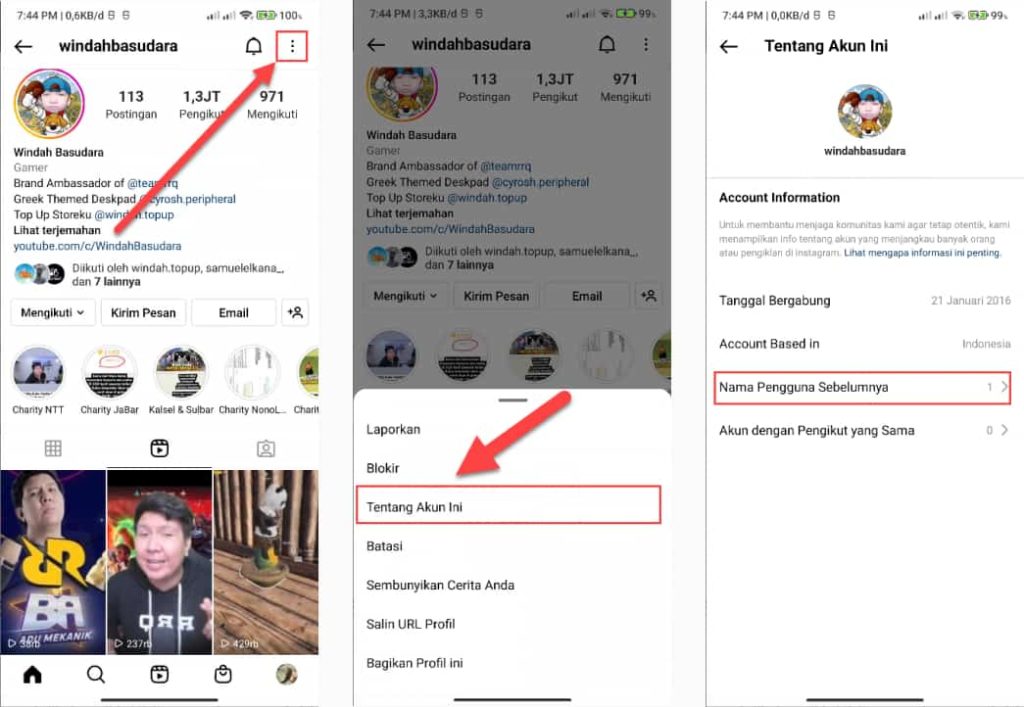
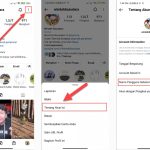
- Instagram: Masuk ke akun Anda, klik ikon profil, dan username akan terlihat di bagian atas layar.
-
Twitter: Masuk ke akun Anda, klik ikon profil, dan username akan tercantum di bagian atas layar.
-
Email dan Layanan Cloud
- Gmail: Masuk ke akun Anda, klik ikon profil di pojok kanan atas, dan username akan tercantum di bagian atas layar.
-
Google Drive: Masuk ke akun Google Anda, klik ikon profil, dan username akan terlihat di bagian atas layar.
-
Layanan Streaming
- YouTube: Masuk ke akun Anda, klik ikon profil, dan username akan tercantum di bagian atas layar.
-
Spotify: Masuk ke akun Anda, klik ikon profil, dan username akan terlihat di bagian atas layar.
-
Aplikasi Perbankan dan Keuangan
- Bank BCA, Mandiri, dll: Masuk ke aplikasi bank, klik menu profil, dan username akan tercantum di bagian detail akun.
Setiap platform memiliki cara unik untuk menampilkan username, tetapi umumnya username terletak di bagian profil atau detail akun. Dengan memahami cara melihat username di berbagai aplikasi dan situs web, Anda akan lebih mudah mengakses akun dan mengelola informasi pribadi.
Tips dan Trik untuk Mengingat dan Menyimpan Username
Mengetahui cara melihat username adalah hal pertama yang perlu dilakukan, tetapi mengingat dan menyimpan username juga penting untuk menghindari kesulitan di masa depan. Berikut beberapa tips dan trik yang bisa Anda gunakan:
-
Gunakan Password Manager
Password manager seperti LastPass, Bitwarden, atau 1Password bisa menyimpan username dan password Anda secara aman. Ini memudahkan Anda untuk mengakses akun tanpa harus mengingat semua informasi. -
Buat Catatan Digital
Buat file catatan digital di laptop atau ponsel Anda yang berisi username dan password untuk setiap akun. Pastikan file tersebut disimpan di tempat yang aman, seperti folder terenkripsi atau cloud storage yang terlindungi. -
Gunakan Akun Sosial Media untuk Login
Banyak situs web dan aplikasi menawarkan opsi login melalui akun media sosial. Dengan cara ini, Anda tidak perlu mengingat username dan password untuk setiap akun. -
Aktifkan Fitur “Remember Me”
Saat login ke situs web atau aplikasi, aktifkan fitur “Remember Me” agar browser atau aplikasi menyimpan informasi login Anda. Namun, pastikan untuk tidak mengaktifkan fitur ini di perangkat umum atau publik. -
Cari Tahu Username Secara Berkala
Jika Anda lupa username, gunakan metode yang telah dijelaskan sebelumnya untuk melihatnya kembali. Jangan biarkan username hilang begitu saja, karena bisa menyebabkan kesulitan dalam akses akun.
Dengan menerapkan tips dan trik ini, Anda tidak hanya akan lebih mudah mengakses akun, tetapi juga menjaga keamanan data pribadi Anda.
Kesimpulan
Cara melihat username di berbagai platform adalah hal yang penting bagi pengguna internet. Dari sistem operasi Windows dan macOS hingga aplikasi dan situs web, setiap platform memiliki metode unik untuk menampilkan informasi ini. Dengan memahami langkah-langkah praktis dan tips yang disampaikan dalam artikel ini, Anda akan lebih mudah mengakses akun dan mengelola informasi pribadi.
Username bukan hanya sekadar identitas, tetapi juga menjadi kunci untuk mengakses berbagai layanan digital. Oleh karena itu, penting untuk selalu mengetahui cara melihat username dan menyimpannya dengan aman. Dengan demikian, Anda tidak hanya akan lebih nyaman dalam menggunakan layanan digital, tetapi juga bisa menghindari risiko kehilangan akses akun. Dengan informasi yang lengkap dan terstruktur, artikel ini harapannya bisa menjadi panduan yang berguna bagi Anda dalam menghadapi berbagai situasi yang membutuhkan pengetahuan tentang username.














Komentar