


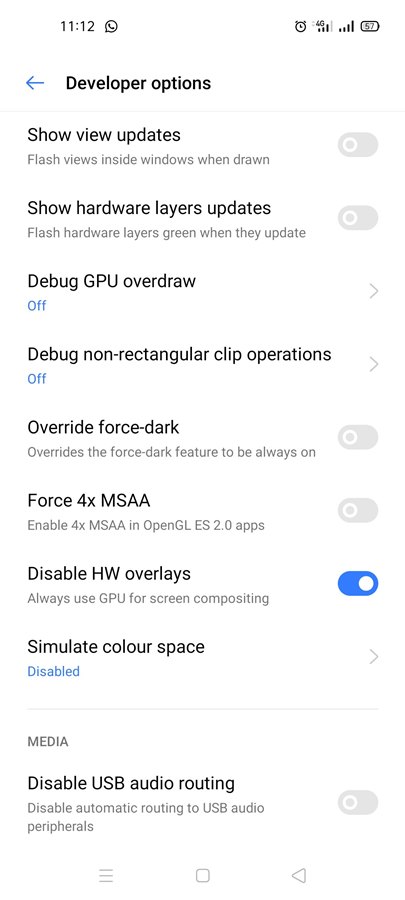

Dalam dunia teknologi yang semakin berkembang, istilah seperti “lapisan HW” sering muncul dalam berbagai konteks, terutama saat menghadapi masalah pada perangkat elektronik. Lapisan HW atau hardware layer merujuk pada komponen fisik dari suatu sistem komputer atau perangkat elektronik. Dalam beberapa kasus, pengguna mungkin ingin menonaktifkan lapisan HW untuk mengatasi masalah tertentu, seperti kestabilan layar atau konsumsi baterai yang tinggi. Artikel ini akan membahas secara lengkap bagaimana cara nonaktifkan lapisan HW secara mudah dan efektif.
Lapisan HW memiliki peran penting dalam menjalankan fungsi-fungsi dasar dari suatu perangkat. Namun, ketika terjadi kesalahan atau konflik antara software dan hardware, penonaktifan lapisan HW bisa menjadi solusi sementara atau permanen. Misalnya, dalam versi Android 12, masalah HW Renderer sering muncul, menyebabkan layar berkedip atau tidak stabil. Untuk mengatasinya, pengguna dapat memilih untuk menggunakan rendering GPU sebagai alternatif. Meskipun demikian, metode ini bisa mengurangi daya tahan baterai karena ketergantungan pada GPU. Oleh karena itu, pemahaman tentang cara nonaktifkan lapisan HW sangat penting bagi pengguna yang ingin menjaga performa dan stabilitas perangkat mereka.
Artikel ini akan memberikan panduan langkah demi langkah untuk nonaktifkan lapisan HW, baik melalui pengaturan sistem, aplikasi pihak ketiga, maupun modifikasi firmware. Selain itu, kami juga akan membahas alasan mengapa seseorang mungkin perlu menonaktifkan lapisan HW, serta dampak yang mungkin terjadi setelah proses tersebut dilakukan. Dengan informasi yang akurat dan up-to-date, artikel ini dirancang untuk membantu pengguna memahami dan mengelola lapisan HW dengan lebih baik.
Apa Itu Lapisan HW?
Lapisan HW (Hardware Layer) adalah komponen fisik dari suatu sistem komputer atau perangkat elektronik yang bertanggung jawab atas operasi dasar dari perangkat tersebut. Ini mencakup semua komponen yang bisa disentuh, seperti processor (CPU), memori (RAM), penyimpanan (HDD/SSD), dan komponen lainnya. Lapisan HW bekerja bersama-sama dengan lapisan software untuk menjalankan berbagai fungsi dan operasi pada perangkat.
Secara teknis, lapisan HW berfungsi sebagai fondasi dari seluruh sistem. Tanpa lapisan HW yang stabil dan optimal, software tidak akan bisa berjalan dengan benar. Setiap komponen dalam lapisan HW memiliki peran spesifik, mulai dari memproses data hingga menyimpan informasi. Misalnya, CPU bertugas untuk mengeksekusi instruksi, RAM menyimpan data sementara, dan HDD/SSD menyimpan data jangka panjang.
Ketika lapisan HW mengalami gangguan, seperti kesalahan driver atau konflik dengan software, perangkat bisa mengalami masalah seperti kestabilan layar, penurunan performa, atau bahkan kerusakan permanen. Oleh karena itu, pemahaman tentang cara nonaktifkan lapisan HW menjadi penting bagi pengguna yang ingin menjaga kinerja dan keandalan perangkat mereka.
Pengguna sering kali menghadapi situasi di mana lapisan HW perlu dinyalakan atau dimatikan untuk mengatasi masalah tertentu. Contohnya, dalam versi Android 12, masalah HW Renderer sering muncul, menyebabkan layar berkedip atau tidak stabil. Untuk mengatasi hal ini, pengguna dapat memilih untuk menggunakan rendering GPU sebagai alternatif. Meski demikian, metode ini bisa mengurangi daya tahan baterai karena ketergantungan pada GPU. Oleh karena itu, pemahaman tentang cara nonaktifkan lapisan HW sangat penting bagi pengguna yang ingin menjaga performa dan stabilitas perangkat mereka.
Alasan Mengapa Seseorang Perlu Nonaktifkan Lapisan HW
Ada beberapa alasan mengapa seseorang mungkin perlu nonaktifkan lapisan HW. Salah satu alasan utamanya adalah untuk mengatasi masalah teknis yang muncul akibat konflik antara software dan hardware. Misalnya, dalam versi Android 12, masalah HW Renderer sering muncul, menyebabkan layar berkedip atau tidak stabil. Hal ini bisa terjadi karena adanya kesalahan pada driver atau konfigurasi rendering yang tidak sesuai. Dengan menonaktifkan lapisan HW, pengguna dapat menghindari masalah tersebut dan mempertahankan stabilitas layar.
Selain itu, nonaktifkan lapisan HW juga bisa menjadi solusi untuk meningkatkan kinerja perangkat. Dalam beberapa kasus, pengguna mungkin mengalami penurunan performa karena lapisan HW yang terlalu aktif atau tidak optimal. Dengan menonaktifkan lapisan HW, pengguna dapat mengurangi beban pada sistem dan meningkatkan responsivitas perangkat. Namun, penting untuk dicatat bahwa penonaktifan lapisan HW juga bisa memiliki dampak negatif, seperti penurunan kemampuan rendering grafis atau konsumsi baterai yang lebih cepat.
Sebagai contoh, ketika pengguna memilih untuk menggunakan rendering GPU sebagai alternatif, mereka harus siap dengan konsekuensi yang mungkin terjadi. Penggunaan GPU bisa membuat baterai lebih cepat habis karena GPU membutuhkan daya tambahan. Oleh karena itu, sebelum melakukan penonaktifan lapisan HW, pengguna perlu mempertimbangkan keuntungan dan risiko yang mungkin terjadi.
Tidak hanya untuk masalah teknis, nonaktifkan lapisan HW juga bisa dilakukan untuk tujuan pengujian atau debugging. Misalnya, pengembang software mungkin perlu menonaktifkan lapisan HW untuk memeriksa apakah masalah yang muncul berasal dari hardware atau software. Dengan demikian, penonaktifan lapisan HW bisa menjadi alat bantu dalam proses pengembangan dan pemecahan masalah.
Langkah-Langkah untuk Nonaktifkan Lapisan HW
Nonaktifkan lapisan HW bisa dilakukan melalui beberapa metode, termasuk pengaturan sistem, aplikasi pihak ketiga, atau modifikasi firmware. Berikut adalah langkah-langkah umum yang bisa dilakukan:
1. Melalui Pengaturan Sistem
Banyak perangkat modern memiliki opsi untuk menonaktifkan lapisan HW melalui pengaturan sistem. Contohnya, dalam versi Android 12, pengguna bisa mengakses opsi “Developer Options” dan menemukan opsi untuk mengubah mode rendering. Beberapa perangkat mungkin menawarkan opsi untuk menggunakan rendering GPU sebagai alternatif. Namun, penting untuk dicatat bahwa metode ini bisa mengurangi daya tahan baterai karena ketergantungan pada GPU.
Untuk mengakses Developer Options, pengguna perlu mengaktifkan fitur “Developer Options” di pengaturan perangkat. Setelah itu, cari opsi “GPU Rendering” atau “HW Renderer” dan nonaktifkan sesuai kebutuhan. Jika tidak ada opsi tersebut, pengguna bisa mencoba menggunakan aplikasi pihak ketiga untuk mengubah mode rendering.
2. Menggunakan Aplikasi Pihak Ketiga
Jika pengaturan sistem tidak menawarkan opsi untuk nonaktifkan lapisan HW, pengguna bisa menggunakan aplikasi pihak ketiga yang dirancang untuk mengelola mode rendering. Aplikasi seperti “SetCPU” atau “GPU Tuner” bisa membantu pengguna mengubah mode rendering tanpa perlu mengakses pengaturan developer. Namun, pengguna perlu berhati-hati saat menggunakan aplikasi pihak ketiga karena bisa berpotensi menyebabkan masalah pada sistem.
Beberapa aplikasi juga menawarkan fitur untuk mempercepat kinerja perangkat dengan mengoptimalkan penggunaan GPU. Namun, seperti halnya metode sebelumnya, pengguna perlu memahami risiko yang mungkin terjadi, seperti konsumsi baterai yang lebih cepat atau stabilitas sistem yang berkurang.
3. Modifikasi Firmware
Untuk pengguna yang lebih mahir, modifikasi firmware bisa menjadi solusi untuk nonaktifkan lapisan HW. Proses ini biasanya melibatkan penginstalan ROM khusus atau modifikasi file sistem. Namun, modifikasi firmware memerlukan pengetahuan teknis dan bisa berisiko tinggi jika dilakukan dengan salah. Pengguna harus memastikan bahwa mereka memiliki cadangan data dan memahami prosedur yang diperlukan sebelum mencoba modifikasi firmware.
Modifikasi firmware juga bisa dilakukan melalui tools seperti TWRP (Team Win Recovery Project), yang memungkinkan pengguna untuk menginstal ROM khusus atau mengedit file sistem. Namun, penting untuk dicatat bahwa proses ini bisa menghilangkan garansi perangkat dan berpotensi menyebabkan kerusakan permanen jika tidak dilakukan dengan hati-hati.
Dengan memahami berbagai metode untuk nonaktifkan lapisan HW, pengguna bisa memilih cara yang paling sesuai dengan kebutuhan dan tingkat keahlian mereka. Setiap metode memiliki kelebihan dan kekurangan, sehingga pengguna perlu mempertimbangkan faktor-faktor seperti stabilitas sistem, konsumsi baterai, dan risiko potensial sebelum memutuskan untuk menonaktifkan lapisan HW.
Dampak Penonaktifan Lapisan HW
Penonaktifan lapisan HW bisa memiliki dampak yang signifikan terhadap kinerja dan stabilitas perangkat. Salah satu dampak utama adalah penurunan performa rendering grafis. Ketika lapisan HW dinonaktifkan, perangkat akan bergantung pada GPU untuk menjalankan tugas-tugas grafis. Meskipun ini bisa mengurangi beban pada CPU, pengguna mungkin mengalami penurunan kualitas tampilan atau kestabilan layar, terutama dalam aplikasi yang membutuhkan grafis intensif.
Selain itu, penonaktifan lapisan HW juga bisa memengaruhi konsumsi baterai. Karena GPU biasanya membutuhkan daya tambahan dibandingkan CPU, pengguna mungkin mengalami penurunan daya tahan baterai yang lebih cepat. Hal ini bisa menjadi masalah bagi pengguna yang sering menggunakan perangkat dalam waktu lama tanpa akses ke sumber daya listrik.
Namun, penonaktifan lapisan HW juga bisa memberikan manfaat tertentu. Misalnya, dalam kasus masalah HW Renderer, penonaktifan lapisan HW bisa membantu mengatasi masalah layar berkedip atau tidak stabil. Dengan mengubah mode rendering menjadi GPU, pengguna bisa mendapatkan pengalaman penggunaan yang lebih lancar dan stabil.
Selain dampak pada performa dan baterai, penonaktifan lapisan HW juga bisa memengaruhi stabilitas sistem. Jika lapisan HW dinonaktifkan tanpa persiapan yang cukup, perangkat mungkin mengalami crash atau restart yang tidak terduga. Oleh karena itu, pengguna perlu memastikan bahwa mereka memahami konsekuensi dari penonaktifan lapisan HW sebelum melakukannya.
Dengan memahami dampak penonaktifan lapisan HW, pengguna bisa membuat keputusan yang lebih bijaksana dan menghindari risiko yang mungkin terjadi. Setiap metode memiliki kelebihan dan kekurangan, sehingga pengguna perlu mempertimbangkan faktor-faktor seperti stabilitas sistem, konsumsi baterai, dan risiko potensial sebelum memutuskan untuk menonaktifkan lapisan HW.
Tips dan Trik untuk Mencegah Masalah Lapisan HW
Untuk mencegah masalah yang muncul akibat lapisan HW, pengguna bisa menerapkan beberapa tips dan trik yang efektif. Pertama, pastikan bahwa semua driver dan firmware perangkat selalu diperbarui. Update rutin bisa membantu memperbaiki bug dan meningkatkan stabilitas sistem. Pengguna bisa mengakses pengaturan perangkat untuk memeriksa dan menginstal update yang tersedia.
Kedua, hindari penggunaan aplikasi atau ROM khusus yang tidak resmi. Aplikasi atau ROM yang tidak resmi bisa menyebabkan konflik dengan lapisan HW, menyebabkan masalah seperti kestabilan layar atau penurunan performa. Pengguna sebaiknya hanya menginstal aplikasi dari sumber tepercaya dan memastikan bahwa ROM yang digunakan sudah diverifikasi oleh komunitas pengguna.
Selain itu, gunakan aplikasi monitoring untuk memantau kinerja perangkat. Aplikasi seperti “CPU Monitor” atau “Battery Monitor” bisa membantu pengguna memahami penggunaan sumber daya dan mengidentifikasi masalah sebelum terjadi. Dengan memantau kinerja perangkat secara berkala, pengguna bisa mengambil tindakan preventif jika diperlukan.
Pengguna juga bisa mempertimbangkan untuk melakukan backup data secara rutin. Backup data bisa membantu mengurangi risiko kehilangan informasi penting akibat masalah teknis. Dengan data yang aman, pengguna bisa lebih percaya diri dalam mengelola perangkat tanpa khawatir akan kehilangan data.
Terakhir, jika pengguna mengalami masalah yang sulit diatasi, sebaiknya mencari bantuan dari komunitas pengguna atau dukungan teknis. Komunitas pengguna sering kali memiliki pengalaman dan solusi yang bisa membantu pengguna mengatasi masalah yang muncul. Dengan menghubungi dukungan teknis, pengguna juga bisa mendapatkan bantuan profesional yang tepat sesuai kebutuhan.
Dengan menerapkan tips dan trik ini, pengguna bisa meminimalkan risiko masalah yang muncul akibat lapisan HW dan menjaga kinerja serta stabilitas perangkat mereka. Pemahaman tentang cara mengelola lapisan HW dengan baik akan membantu pengguna menghadapi berbagai tantangan teknis dengan lebih siap dan percaya diri.













Komentar