


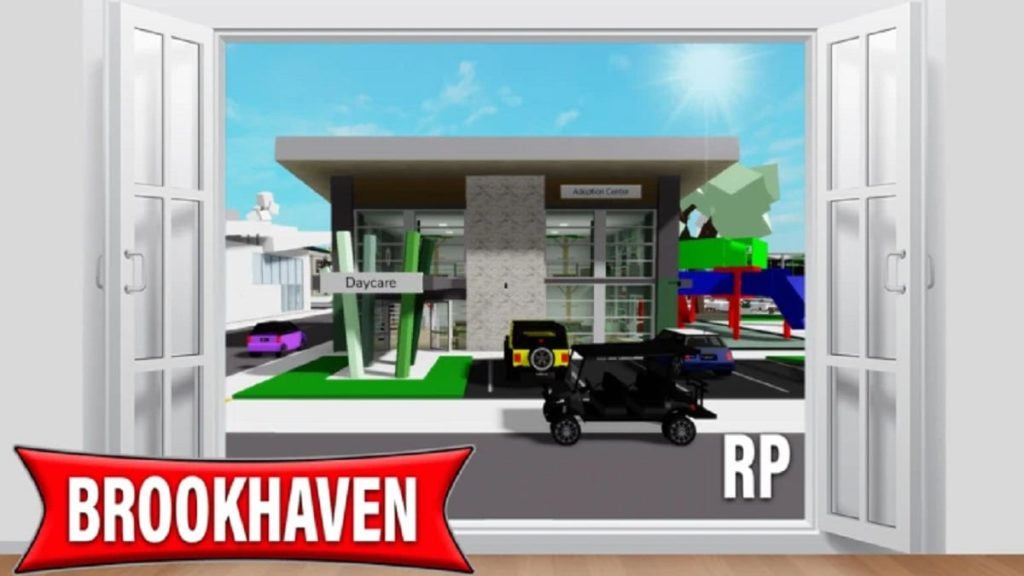
Di dunia game online yang semakin berkembang, Roblox menjadi salah satu platform yang sangat populer di kalangan pemain dari berbagai usia. Salah satu fitur menarik yang ditawarkan oleh Roblox adalah kemampuannya untuk mengambil screenshot atau capture saat bermain. Namun, banyak pemain sering kali bingung di mana file capture Roblox tersimpan. Pertanyaan ini muncul karena proses penyimpanan otomatis yang tidak selalu jelas bagi pengguna baru.

Dalam artikel ini, kita akan membahas secara lengkap dan detail tentang lokasi file capture Roblox baik di perangkat mobile maupun desktop. Kami juga akan memberikan panduan langkah demi langkah agar Anda dapat dengan mudah menemukan dan mengakses file-file tersebut. Selain itu, kami juga akan menjelaskan cara mengatur folder penyimpanan, tips untuk mengorganisir file, serta jawaban atas pertanyaan umum seputar capture Roblox.
Tidak hanya itu, artikel ini juga akan memberikan informasi terkini tentang metode alternatif untuk mengambil screenshot, seperti menggunakan alat pihak ketiga atau fitur bawaan dari sistem operasi. Dengan penjelasan yang jelas dan struktur yang rapi, artikel ini dirancang untuk memudahkan pemain Roblox dalam mengelola dan menyimpan momen-momen berharga mereka saat bermain.
Jika Anda ingin tahu di mana file capture Roblox tersimpan, ikuti panduan lengkap ini dan temukan jawabannya sekarang juga!
Di Mana File Capture Roblox Tersimpan?
Salah satu pertanyaan yang sering diajukan oleh pemain Roblox adalah di mana file capture (screenshot) mereka disimpan. Secara default, Roblox menyimpan file capture secara otomatis ke folder tertentu pada perangkat Anda, baik itu komputer atau ponsel. Namun, lokasi penyimpanan bisa berbeda-beda tergantung pada jenis perangkat yang digunakan.
Lokasi Penyimpanan di Perangkat Mobile
Untuk pengguna Android atau iOS, file capture Roblox biasanya tersimpan dalam folder yang terletak di dalam aplikasi Roblox. Berikut langkah-langkahnya:
- Buka aplikasi Roblox di perangkat Anda.
- Klik ikon menu (biasanya berbentuk garis tiga atau titik tiga).
- Pilih opsi Media atau Captures.
- Di sini, Anda akan melihat daftar semua capture yang telah diambil selama bermain.
- Jika ingin menyimpan atau mengunduh file, Anda dapat klik tombol Download atau Save.
Selain itu, beberapa pengguna juga melaporkan bahwa file capture dapat ditemukan dalam folder “Roblox” di dalam folder “Pictures” atau “Gallery” pada perangkat mereka. Namun, ini bergantung pada versi aplikasi dan sistem operasi yang digunakan.
Lokasi Penyimpanan di Komputer (Windows dan macOS)
Pengguna komputer, baik itu Windows maupun macOS, juga dapat menemukan file capture Roblox di folder tertentu. Berikut penjelasannya:
- Untuk Windows:
- File capture Roblox biasanya tersimpan di folder
C:\Users\NamaPengguna\Pictures\Roblox. - Pastikan untuk mengganti
NamaPenggunadengan nama akun Windows Anda. -
Jika Anda tidak menemukan folder tersebut, coba buka file explorer dan cari direktori
Robloxdi dalam folderPictures. -
Untuk macOS:
- File capture Roblox biasanya tersimpan di folder
~/Library/Application Support/Roblox/UserData/Screenshots. - Anda dapat membuka Finder dan mencari folder
Robloxdi dalamApplication Support.
Namun, jika Anda belum mengaktifkan mode developer, mungkin file capture tidak akan muncul di folder tersebut. Untuk mengaktifkan mode developer, ikuti langkah-langkah berikut:
- Buka aplikasi Roblox.
- Klik ikon pengaturan (gear icon).
- Pilih opsi System.
- Centang kotak Enable Developer Mode.
Setelah mode developer diaktifkan, file capture akan mulai tersimpan di folder yang telah disebutkan di atas.
Cara Mengakses dan Menyimpan File Capture Roblox
Setelah mengetahui lokasi file capture Roblox, langkah berikutnya adalah bagaimana mengakses dan menyimpannya. Berikut adalah beberapa cara yang dapat Anda lakukan:
1. Mengakses File Capture Melalui Aplikasi Roblox
Jika Anda ingin melihat atau mengedit file capture langsung dari aplikasi Roblox, Anda dapat mengaksesnya melalui menu Captures atau Media. Di sini, Anda dapat melihat semua capture yang telah diambil dan memilih untuk mengunduhnya ke perangkat Anda.
2. Mengakses File Capture Melalui File Explorer (Windows) atau Finder (macOS)
Jika Anda lebih suka mengakses file secara manual, Anda dapat membuka file explorer (untuk Windows) atau finder (untuk macOS) dan navigasikan ke folder tempat file capture tersimpan. Setelah menemukan file, Anda dapat klik kanan dan memilih opsi Open With untuk membuka file tersebut dengan aplikasi pengeditan gambar.
3. Menyalin File ke Folder Lain
Jika Anda ingin mengatur file capture lebih baik, Anda dapat menyalin file ke folder lain. Misalnya, Anda dapat membuat subfolder berdasarkan tanggal atau judul game untuk mempermudah pencarian nanti.
Tips untuk Mengelola File Capture Roblox
Mengelola file capture Roblox bisa menjadi tugas yang rumit jika Anda sering mengambil banyak screenshot. Berikut beberapa tips yang dapat membantu Anda mengatur file capture dengan lebih efisien:
-
Buat Subfolder Berdasarkan Judul Game: Jika Anda sering bermain game berbeda, buat subfolder di dalam folder Roblox untuk setiap judul game. Contohnya,
Roblox/Captures/Game1,Roblox/Captures/Game2, dan seterusnya. -
Gunakan Nama File yang Jelas: Saat mengambil screenshot, gunakan nama file yang jelas dan deskriptif. Contohnya,
Capture_2024-04-08_GameName.png. -
Atur Folder Default: Jika Anda ingin menyimpan file capture di lokasi lain, Anda dapat mengubah folder default di pengaturan sistem operasi Anda. Di Windows, Anda dapat mengubah lokasi folder Pictures melalui pengaturan sistem.
-
Gunakan Alat Pihak Ketiga: Ada banyak alat pihak ketiga yang dapat membantu Anda mengelola file capture, seperti aplikasi pengelola file atau software pengeditan gambar.
Alternatif untuk Mengambil Screenshot di Roblox
Selain fitur bawaan Roblox, ada beberapa alternatif lain yang dapat Anda gunakan untuk mengambil screenshot saat bermain. Berikut beberapa di antaranya:
1. Menggunakan Tombol Print Screen (PrtScn)
Jika Anda sedang bermain di komputer, Anda dapat menggunakan tombol Print Screen (PrtScn) untuk mengambil screenshot. Setelah menekan tombol tersebut, screenshot akan disimpan di clipboard dan dapat Anda paste ke aplikasi pengeditan gambar.
2. Menggunakan Tool Snipping
Jika Anda ingin mengambil screenshot dari area tertentu saja, Anda dapat menggunakan Snipping Tool di Windows atau Screenshot Tool di macOS. Ini sangat berguna jika Anda ingin mengambil screenshot dari bagian layar tertentu.
3. Menggunakan Software Pihak Ketiga
Ada banyak software pihak ketiga yang dapat digunakan untuk mengambil screenshot, seperti Lightshot, Greenshot, atau OBS Studio. Software ini menawarkan fitur tambahan seperti pengeditan gambar, pengaturan waktu, dan pengambilan screenshot dari video.
Jawaban atas Pertanyaan Umum Seputar Capture Roblox
Berikut adalah beberapa pertanyaan umum yang sering diajukan oleh pemain Roblox seputar capture:
Q: Apakah saya bisa mengedit file capture Roblox?
A: Ya, Anda dapat mengedit file capture menggunakan aplikasi pengeditan gambar seperti Adobe Photoshop, Canva, atau alat pengeditan online.
Q: Apakah file capture Roblox tersimpan secara aman?
A: File capture Roblox tersimpan di folder lokal perangkat Anda, sehingga relatif aman. Namun, pastikan untuk tidak menyimpan file sensitif atau rahasia di sana.
Q: Bagaimana jika saya tidak menemukan file capture?
A: Pastikan Anda telah mengaktifkan mode developer dan periksa kembali lokasi penyimpanan yang telah disebutkan di atas. Jika masih tidak ditemukan, coba restart aplikasi atau perangkat Anda.
Q: Bisakah saya mengirim file capture ke orang lain?
A: Ya, Anda dapat mengirim file capture melalui email, pesan instan, atau platform berbagi file seperti Google Drive atau Dropbox.
Kesimpulan
Mengetahui di mana file capture Roblox tersimpan adalah langkah penting bagi para pemain yang ingin mengelola dan menyimpan momen berharga mereka saat bermain. Dengan panduan yang jelas dan langkah-langkah yang mudah diikuti, Anda dapat dengan cepat menemukan dan mengakses file capture tanpa kesulitan. Selain itu, dengan mengatur file secara efisien dan menggunakan alat-alat pendukung, Anda dapat meningkatkan pengalaman bermain Roblox secara keseluruhan.
Jika Anda ingin tahu lebih lanjut tentang fitur-fitur lain di Roblox, jangan ragu untuk membaca artikel-artikel lain yang tersedia. Semoga artikel ini membantu Anda dalam mengelola file capture Roblox dengan lebih baik!












Komentar