


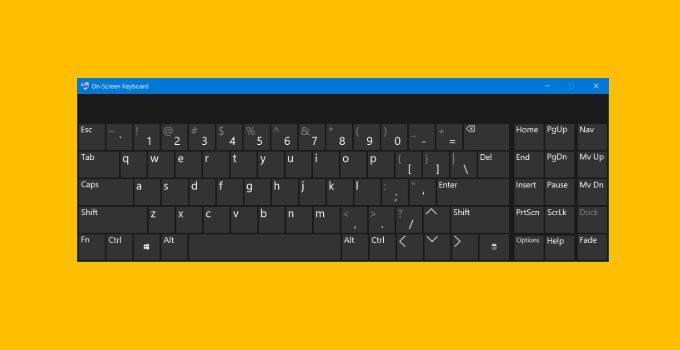
Memunculkan keyboard di laptop adalah langkah penting yang sering kali diperlukan oleh pengguna, terutama ketika menghadapi masalah teknis atau saat menggunakan perangkat dengan layar sentuh. Dalam dunia digital yang semakin berkembang, kebutuhan akan akses cepat ke keyboard virtual menjadi sangat relevan. Terlebih lagi, banyak pengguna laptop yang mungkin tidak menyadari bahwa mereka bisa memunculkan keyboard secara langsung melalui sistem operasi tanpa perlu menghubungkan perangkat eksternal. Proses ini tidak hanya efisien tetapi juga membantu dalam berbagai situasi seperti saat mengetik dokumen, mengirim pesan, atau bahkan saat mengedit file.

Kemudahan dalam memunculkan keyboard di laptop juga menjadi salah satu fitur unggulan dari sistem operasi modern seperti Windows dan macOS. Baik itu melalui tombol kombinasi, menu pengaturan, maupun aplikasi bawaan, setiap metode memiliki kelebihannya masing-masing. Penting untuk dipahami bahwa setiap laptop memiliki cara yang sedikit berbeda dalam memunculkan keyboard, tergantung pada merek dan modelnya. Namun, secara umum, langkah-langkah dasar dapat diterapkan pada sebagian besar perangkat.
Dengan memahami cara memunculkan keyboard di laptop, pengguna tidak hanya meningkatkan produktivitas tetapi juga mempercepat proses kerja. Tidak hanya itu, pemahaman ini juga membantu menghindari kesalahan teknis yang sering terjadi, seperti keyboard yang tidak merespons atau tidak terdeteksi. Oleh karena itu, artikel ini akan membahas secara rinci berbagai metode yang bisa digunakan untuk memunculkan keyboard di laptop, mulai dari penggunaan tombol kombinasi hingga pengaturan sistem.
Metode 1: Menggunakan Tombol Kombinasi
Salah satu cara paling cepat dan mudah untuk memunculkan keyboard di laptop adalah dengan menggunakan tombol kombinasi. Di sistem operasi Windows, biasanya Anda dapat menekan Windows + Ctrl + O untuk membuka keyboard virtual. Namun, metode ini tidak selalu tersedia di semua versi Windows. Jika tidak berfungsi, coba gunakan Windows + Ctrl + Shift + O, yang merupakan kombinasi tombol lain untuk membuka keyboard.
Di sisi lain, di macOS, Anda bisa memunculkan keyboard dengan menekan Command + F5 atau Command + Option + F5. Pastikan bahwa fitur keyboard virtual telah diaktifkan terlebih dahulu melalui pengaturan sistem. Jika tidak berhasil, cobalah menekan Command + Space untuk membuka Spotlight Search, lalu ketik “Keyboard” dan klik opsi “Show Keyboard Viewer”. Ini akan menampilkan keyboard virtual di layar.
Beberapa laptop, terutama dari merek tertentu seperti Dell, HP, atau Lenovo, mungkin memiliki tombol khusus untuk mengaktifkan keyboard virtual. Misalnya, tombol Fn + Esc atau Fn + F7 bisa digunakan untuk membuka keyboard. Pastikan untuk mengecek panduan pengguna laptop Anda untuk mengetahui tombol spesifik yang sesuai dengan model Anda.
Metode 2: Mengakses Pengaturan Sistem
Jika tombol kombinasi tidak bekerja, Anda bisa mencoba mengakses pengaturan sistem untuk memunculkan keyboard. Di Windows, buka Settings (Pengaturan) melalui menu Start, lalu navigasikan ke Devices (Perangkat) > Typing (Mengetik). Di bagian ini, Anda akan melihat opsi untuk mengaktifkan keyboard virtual. Jika belum aktif, nyalakan fitur tersebut.
Selain itu, di Windows 10 atau 11, Anda juga bisa mengakses Ease of Access Center melalui Control Panel (Panel Kontrol). Di sini, cari opsi On-Screen Keyboard dan aktifkan fitur tersebut. Setelah diaktifkan, keyboard virtual akan muncul di layar. Untuk menutupnya, cukup klik tombol X di sudut kanan atas.
Di macOS, Anda bisa mengakses pengaturan keyboard melalui System Preferences (Preferensi Sistem) > Accessibility (Aksesibilitas) > Keyboard (Keyboard). Aktifkan opsi On-Screen Keyboard dan kemudian klik Open On-Screen Keyboard untuk menampilkan keyboard virtual. Jika ingin menutupnya, klik tombol Close di pojok kanan atas.
Metode 3: Menggunakan Aplikasi Bawaan
Selain fitur bawaan sistem, beberapa laptop juga dilengkapi dengan aplikasi khusus untuk mengaktifkan keyboard virtual. Contohnya, di laptop Lenovo, terdapat aplikasi Lenovo Vantage yang memungkinkan pengguna untuk mengakses berbagai fitur, termasuk keyboard virtual. Di laptop Asus, Anda bisa menggunakan aplikasi Asus Smart Gesture untuk mengaktifkan fitur serupa.
Untuk menggunakannya, buka aplikasi tersebut dan cari opsi untuk mengaktifkan keyboard virtual. Biasanya, fitur ini akan muncul sebagai salah satu menu utama. Jika tidak menemukan opsi tersebut, coba cari kata kunci seperti “keyboard”, “virtual”, atau “on-screen” di dalam aplikasi.
Selain aplikasi bawaan laptop, Anda juga bisa mengunduh aplikasi pihak ketiga seperti On-Screen Keyboard atau Virtual Keyboard dari toko aplikasi resmi. Pastikan untuk mengunduh dari sumber yang tepercaya agar tidak terkena malware atau virus.
Metode 4: Memastikan Perangkat Lunak Terbaru
Terkadang, masalah dengan keyboard virtual bisa disebabkan oleh perangkat lunak yang sudah usang. Pastikan bahwa sistem operasi laptop Anda selalu diperbarui ke versi terbaru. Di Windows, Anda bisa mengunjungi Settings > Update & Security > Windows Update untuk memeriksa pembaruan. Di macOS, buka System Preferences > Software Update.
Selain itu, pastikan driver keyboard dan perangkat input lainnya telah diperbarui. Driver yang tidak up-to-date bisa menyebabkan masalah seperti keyboard tidak merespons atau tidak terdeteksi. Untuk memperbarui driver, Anda bisa menggunakan alat bawaan sistem seperti Device Manager di Windows atau System Information di macOS.
Tips Tambahan untuk Meningkatkan Pengalaman
Jika Anda sering menggunakan keyboard virtual, pertimbangkan untuk mengatur tata letak keyboard sesuai dengan preferensi Anda. Di Windows, Anda bisa mengubah ukuran dan posisi keyboard virtual melalui pengaturan. Di macOS, Anda bisa menyesuaikan ukuran keyboard melalui Accessibility > Keyboard.
Selain itu, jika keyboard virtual terlalu kecil atau sulit diakses, Anda bisa menggunakan layar sentuh untuk mengetik. Beberapa laptop modern dilengkapi dengan layar sentuh yang memungkinkan pengguna untuk mengetik langsung di layar tanpa perlu menekan tombol fisik.
Jika Anda mengalami masalah yang terus-menerus, seperti keyboard virtual tidak muncul atau tidak berfungsi, sebaiknya hubungi layanan pelanggan laptop Anda. Mereka bisa memberikan solusi lebih lanjut berdasarkan model dan merek laptop yang Anda gunakan.
Dengan memahami berbagai metode untuk memunculkan keyboard di laptop, Anda tidak hanya meningkatkan efisiensi kerja tetapi juga memperluas kemampuan dalam mengoperasikan perangkat. Mulai dari penggunaan tombol kombinasi hingga aplikasi bawaan, setiap metode memiliki kelebihannya masing-masing. Selalu pastikan bahwa sistem operasi dan driver perangkat lunak Anda selalu diperbarui untuk menghindari masalah teknis. Dengan begitu, Anda bisa menikmati pengalaman menggunakan laptop yang lebih lancar dan nyaman.



















Komentar