


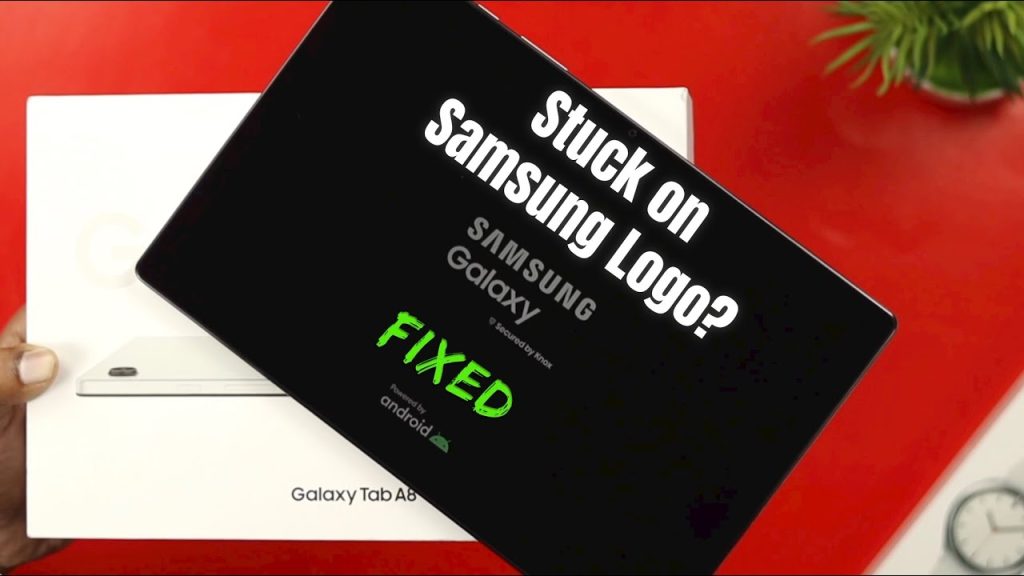
Cara Mengatasi HP Samsung yang Tidak Bisa Keluar dari Logo

Apakah Anda sedang mengalami masalah dengan ponsel Samsung Anda yang terjebak di logo dan tidak bisa booting secara normal? Masalah ini sering terjadi, terutama setelah pembaruan perangkat lunak, instalasi aplikasi pihak ketiga, atau bahkan saat baterai habis. Jika ponsel Anda tiba-tiba macet di logo dan tidak merespons, hal ini bisa sangat mengganggu kehidupan sehari-hari. Namun, jangan khawatir karena ada beberapa cara yang bisa Anda lakukan untuk memperbaiki situasi ini.
Masalah “hp samsung stuck di logo” biasanya terjadi karena berbagai faktor seperti kesalahan sistem, virus, atau gangguan pada file firmware. Dalam artikel ini, kami akan membahas langkah-langkah praktis yang dapat Anda coba untuk mengatasi masalah ini tanpa harus kehilangan data penting. Baik itu melalui mode recovery, reset pabrik, atau menggunakan alat khusus, semua solusi ini telah terbukti efektif oleh banyak pengguna.
Jika Anda mencari solusi cepat dan aman, artikel ini akan memberikan panduan lengkap yang mudah diikuti. Kami juga akan menjelaskan bagaimana cara mengidentifikasi penyebab utama masalah ini agar Anda dapat mencegahnya terjadi kembali. Dengan informasi yang akurat dan up-to-date, artikel ini dirancang untuk membantu Anda mengembalikan fungsi ponsel Samsung Anda ke kondisi normal.
Penyebab Umum HP Samsung Macet di Logo
Sebelum kita membahas solusi, penting untuk memahami penyebab umum dari masalah “hp samsung stuck di logo”. Salah satu penyebab paling umum adalah kesalahan dalam proses pembaruan perangkat lunak. Terkadang, pembaruan yang gagal atau tidak lengkap dapat menyebabkan sistem operasi tidak dapat bekerja dengan benar. Selain itu, instalasi aplikasi pihak ketiga yang tidak kompatibel juga bisa menjadi penyebab masalah ini.
Selain itu, baterai yang habis atau rusak juga bisa membuat ponsel Anda macet di logo. Ketika baterai tidak cukup daya, ponsel mungkin tidak dapat menyelesaikan proses booting. Masalah lain yang sering terjadi adalah kerusakan pada file sistem atau cache yang menyebabkan ponsel terjebak dalam loop booting.
Beberapa pengguna juga melaporkan bahwa mereka mengalami masalah ini setelah melakukan flashing ROM atau menginstal aplikasi tertentu. Meskipun demikian, solusi untuk masalah ini biasanya tersedia dan dapat dilakukan dengan beberapa langkah sederhana.
Cara Mengatasi HP Samsung yang Macet di Logo
Berikut adalah beberapa metode yang dapat Anda coba untuk mengatasi masalah “hp samsung stuck di logo”:
1. Masuk ke Mode Recovery
Mode recovery adalah salah satu cara terbaik untuk memperbaiki masalah bootloop. Untuk masuk ke mode recovery, ikuti langkah-langkah berikut:
- Matikan ponsel Anda.
- Tekan dan tahan tombol Volume Up dan Power bersamaan.
- Setelah layar berubah, lepaskan tombol Power tetapi tetap tahan tombol Volume Up hingga muncul layar mode recovery.
Setelah masuk ke mode recovery, Anda dapat memilih opsi seperti “Wipe Cache Partition” untuk membersihkan data cache yang mungkin menyebabkan masalah. Jika masih tidak berhasil, Anda juga bisa mencoba “Factory Reset”, meskipun metode ini akan menghapus semua data di ponsel Anda.
2. Lakukan Soft Reset
Soft reset adalah cara sederhana untuk memperbaiki masalah bootloop. Jika ponsel Anda memiliki baterai yang bisa dilepas, ikuti langkah berikut:
- Matikan ponsel.
- Lepaskan baterai.
- Tunggu sekitar 30 detik.
- Pasang kembali baterai dan nyalakan ponsel.
Jika ponsel Anda tidak memiliki baterai yang bisa dilepas, Anda bisa melakukan soft reset dengan cara:
- Matikan ponsel.
- Tunggu selama 5 menit.
- Nyalakan kembali ponsel.
3. Gunakan Alat Perbaikan Sistem
Jika metode di atas tidak berhasil, Anda bisa menggunakan alat khusus seperti Tenorshare ReiBoot for Android atau UltFone Android System Repair. Alat-alat ini dirancang untuk memperbaiki masalah sistem Android tanpa menghilangkan data penting. Berikut adalah langkah-langkah penggunaannya:
- Unduh dan instal alat perbaikan sistem di komputer Anda.
- Hubungkan ponsel Samsung ke komputer melalui kabel USB.
- Ikuti instruksi di layar untuk memulai proses perbaikan.
- Tunggu hingga proses selesai, lalu nyalakan kembali ponsel Anda.
Alat ini dapat mendeteksi dan memperbaiki berbagai jenis masalah sistem, termasuk masalah bootloop dan layar hitam.
4. Lakukan Factory Reset
Jika semua metode di atas tidak berhasil, factory reset adalah solusi terakhir. Namun, pastikan Anda sudah backup data penting sebelum melakukan ini. Berikut langkah-langkahnya:
- Matikan ponsel.
- Tekan dan tahan tombol Volume Up, Home, dan Power bersamaan.
- Setelah layar berubah, lepaskan tombol Power tetapi tetap tahan tombol Volume Up dan Home.
- Pilih opsi “Wipe Data/Factory Reset” dan konfirmasi dengan tombol Power.
- Tunggu hingga proses selesai, lalu restart ponsel.
Setelah factory reset, ponsel Anda akan kembali ke pengaturan awal, sehingga Anda perlu mengatur ulang semua pengaturan dan mengunduh ulang aplikasi yang diperlukan.
Tips Mencegah Masalah “HP Samsung Stuck Di Logo”
Untuk mencegah masalah ini terjadi kembali, berikut beberapa tips yang bisa Anda terapkan:
- Hindari instalasi aplikasi pihak ketiga yang tidak terpercaya.
- Pastikan ponsel selalu diperbarui dengan versi terbaru dari sistem operasi.
- Gunakan baterai asli atau berkualitas tinggi untuk menghindari kerusakan pada perangkat.
- Lakukan backup data secara rutin agar tidak kehilangan informasi penting jika terjadi masalah.
- Hindari mem-flash ROM tanpa pengetahuan yang cukup.
Dengan mengikuti tips di atas, Anda dapat mengurangi risiko ponsel Samsung Anda mengalami masalah “stuck di logo”.
Kesimpulan
Masalah “hp samsung stuck di logo” bisa sangat mengganggu, tetapi tidak perlu dikhawatirkan karena ada banyak solusi yang dapat Anda coba. Mulai dari masuk ke mode recovery, melakukan soft reset, hingga menggunakan alat perbaikan sistem, semuanya bisa membantu mengembalikan fungsi ponsel Anda ke kondisi normal. Jika semua metode di atas tidak berhasil, factory reset adalah solusi terakhir yang bisa Anda lakukan.
Jika Anda ingin menghindari kehilangan data, gunakan alat perbaikan sistem yang aman dan terpercaya. Dengan informasi yang tepat dan langkah-langkah yang benar, Anda bisa mengatasi masalah ini dengan mudah dan cepat. Jangan ragu untuk mencoba solusi-solusi yang telah terbukti efektif oleh banyak pengguna. Dengan demikian, ponsel Samsung Anda akan kembali berfungsi seperti semula.



















Komentar