


Mengelola akun Google di berbagai perangkat adalah hal yang sangat umum dilakukan oleh pengguna. Terutama bagi mereka yang memiliki lebih dari satu ponsel atau tablet, seringkali muncul pertanyaan bagaimana cara logout akun Google di HP lain dengan mudah dan cepat. Proses ini penting untuk menjaga keamanan data pribadi serta menghindari akses yang tidak sah ke akun Anda. Dengan beberapa langkah sederhana, Anda dapat mengakhiri sesi login di perangkat lain tanpa harus menghapus akun sepenuhnya. Tidak hanya itu, proses logout juga membantu memastikan bahwa data sensitif seperti email, dokumen, dan foto tetap aman. Artikel ini akan memberikan panduan lengkap dan mudah diikuti untuk melakukan logout akun Google di HP lain, baik menggunakan sistem operasi Android maupun iOS.

Login ke akun Google di perangkat lain bisa terjadi secara tidak sengaja, misalnya ketika Anda meminjam ponsel teman atau menggunakan perangkat kerja. Jika tidak segera dikeluarkan, akun tersebut dapat digunakan untuk mengakses informasi pribadi, termasuk pesan, file, atau bahkan mengubah pengaturan akun. Oleh karena itu, penting untuk mengetahui cara logout akun Google di HP lain agar keamanan akun tetap terjaga. Selain itu, proses ini juga berguna ketika Anda ingin mengganti perangkat atau membagikan ponsel dengan orang lain. Dengan mengikuti langkah-langkah yang tepat, Anda dapat memastikan bahwa akun Google tidak lagi aktif di perangkat yang tidak Anda gunakan.
Cara logout akun Google di HP lain bisa dilakukan melalui aplikasi Pengaturan atau situs web Google. Langkah-langkahnya cukup sederhana, namun perlu dipahami dengan benar agar tidak terjadi kesalahan. Misalnya, pada perangkat Android, Anda dapat masuk ke bagian “Akun” dan mencari opsi “Logout” atau “Hapus Akun”. Sementara itu, untuk pengguna iOS, Anda dapat mengakses “Pengaturan” dan memilih “Apple ID” untuk mengakhiri sesi login. Namun, perlu diingat bahwa setiap perangkat memiliki tata cara yang sedikit berbeda. Oleh karena itu, artikel ini akan memberikan panduan spesifik untuk setiap jenis perangkat, sehingga Anda dapat mengikuti instruksi dengan mudah.
Cara Logout Akun Google di Perangkat Android
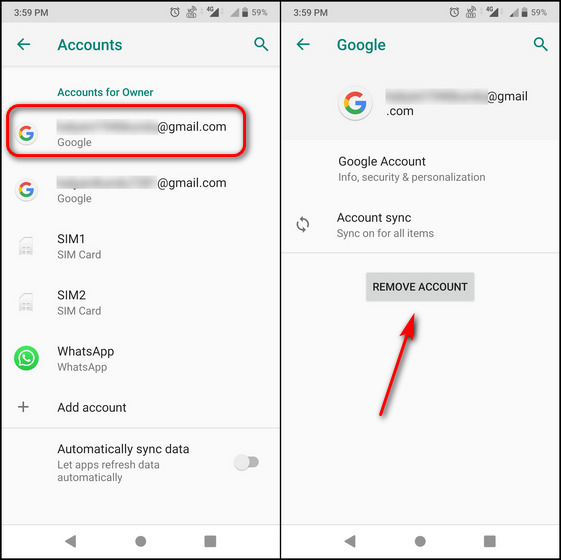
Untuk logout akun Google di perangkat Android, Anda dapat mengikuti langkah-langkah berikut:
1. Buka aplikasi Pengaturan di ponsel Anda.
2. Pilih opsi Akun atau Akun & Sintesis (tergantung versi sistem operasi).
3. Cari akun Google yang ingin Anda keluarkan dari perangkat.
4. Klik pada akun tersebut dan pilih Hapus Akun.
5. Konfirmasi dengan memasukkan kata sandi akun Google Anda.
Setelah proses ini selesai, akun Google akan dikeluarkan dari perangkat Android yang sedang digunakan. Penting untuk dicatat bahwa jika Anda ingin tetap menyimpan data seperti kontak atau dokumen, pastikan Anda telah membuat cadangan atau menghubungkan akun ke layanan cloud seperti Google Drive. Jika tidak, data yang tersimpan di perangkat mungkin hilang setelah akun dihapus.
Jika Anda ingin mengakhiri sesi login di perangkat lain tanpa menghapus akun sepenuhnya, Anda dapat menggunakan fitur Sesi Aktif. Caranya adalah:
1. Buka browser di ponsel atau komputer dan kunjungi https://myaccount.google.com.
2. Masuk ke akun Google Anda.
3. Pilih tab Keamanan.
4. Di bawah bagian Sesi Aktif, klik Keluar dari semua sesi.
5. Konfirmasi dengan memasukkan kata sandi akun Google.
Dengan mengikuti langkah ini, semua perangkat yang terhubung ke akun Google akan otomatis keluar dari sesi login. Ini sangat efektif jika Anda ingin memastikan bahwa akun tidak lagi aktif di perangkat yang tidak Anda gunakan.
Cara Logout Akun Google di Perangkat iOS
Proses logout akun Google di perangkat iOS sedikit berbeda dibandingkan Android. Berikut langkah-langkahnya:
1. Buka aplikasi Pengaturan di iPhone atau iPad.
2. Gulir ke bawah dan pilih Apple ID (nama Anda).
3. Pilih Keluar dari Apple ID.
4. Konfirmasi dengan memasukkan kata sandi Apple ID Anda.
Namun, perlu diketahui bahwa langkah ini hanya akan mengeluarkan akun Apple ID, bukan akun Google. Untuk logout akun Google di iOS, Anda perlu mengakses pengaturan akun Google secara langsung:
1. Buka aplikasi Pengaturan.
2. Pilih Akun.
3. Pilih Google.
4. Pilih akun yang ingin Anda keluarkan.
5. Klik Hapus Akun.
6. Konfirmasi dengan memasukkan kata sandi Google.
Jika Anda ingin mengakhiri sesi login di perangkat lain tanpa menghapus akun, ikuti langkah berikut:
1. Buka browser di iPhone atau iPad dan kunjungi https://myaccount.google.com.
2. Masuk ke akun Google Anda.
3. Pilih tab Keamanan.
4. Di bawah bagian Sesi Aktif, klik Keluar dari semua sesi.
5. Konfirmasi dengan memasukkan kata sandi akun Google.
Dengan demikian, semua perangkat yang terhubung ke akun Google akan otomatis keluar dari sesi login. Ini sangat berguna jika Anda ingin menjaga keamanan akun tanpa menghapus data yang tersimpan di perangkat.
Tips Tambahan untuk Mengamankan Akun Google
Selain cara logout akun Google di HP lain, ada beberapa tips tambahan yang bisa Anda lakukan untuk menjaga keamanan akun Google:
– Aktifkan verifikasi dua langkah (2FA): Fitur ini menambah lapisan keamanan dengan meminta kode verifikasi tambahan saat login.
– Perbarui kata sandi secara berkala: Ganti kata sandi akun Google setiap beberapa bulan untuk mencegah akses ilegal.
– Gunakan layanan manajemen password: Aplikasi seperti Google Password Manager dapat membantu Anda menyimpan dan mengelola kata sandi secara aman.
– Batasi akses perangkat: Pastikan hanya perangkat yang Anda percayai yang terhubung ke akun Google.
Dengan mengikuti tips-tips ini, Anda dapat memastikan bahwa akun Google tetap aman dan tidak mudah diretas. Selain itu, langkah-langkah ini juga membantu mengurangi risiko kebocoran data pribadi, terutama jika akun terhubung ke berbagai layanan online.
Keuntungan Menggunakan Fitur Sesi Aktif di Google
Fitur Sesi Aktif di Google sangat berguna dalam mengelola akun dan memastikan keamanan. Fitur ini memungkinkan Anda melihat semua perangkat yang sedang aktif terhubung ke akun Google. Dengan begitu, Anda dapat mengidentifikasi perangkat yang tidak dikenal dan mengakhiri sesi login mereka. Berikut beberapa keuntungan menggunakan fitur ini:
– Mengidentifikasi aktivitas aneh: Jika Anda melihat sesi login dari lokasi atau perangkat yang tidak dikenal, Anda dapat segera mengakhiri sesi tersebut.
– Menghemat daya baterai: Dengan mengakhiri sesi login di perangkat yang tidak digunakan, Anda dapat mengurangi beban sistem dan memperpanjang masa pakai baterai.
– Meningkatkan keamanan: Dengan memastikan bahwa hanya perangkat yang Anda gunakan yang terhubung ke akun, risiko pencurian data dapat diminimalkan.
Oleh karena itu, selalu cek sesi aktif di akun Google secara berkala, terutama jika Anda sering menggunakan perangkat yang berbeda. Dengan langkah sederhana ini, Anda dapat menjaga keamanan akun dan data pribadi secara efektif.




















Komentar